
 Music Motion v.2
Le guide d’utilisation.
Ce que fait chaque commande de chaque application, écrit pour un musicien. Il s’enrichit application par application, au rythme de la suite : la Console, et maintenant le Coach.
La table de mixage.
L’équilibre entre les instruments de la partition. Elle ne produit aucun son par elle-même : elle reflète les canaux du Score et agit sur l’audio du Cosmic Keyboard, le seul moteur sonore.
Le canal (tranche)
Chaque instrument est une tranche : un point et une bande à la couleur du canal (ils s’illuminent lorsqu’il est actif), un sélecteur d’instrument synchronisé avec le Score, un vumètre en direct, un fader de volume avec indication en dB, et M (mute) / S (solo). Les canaux inutilisés sont estompés.
PAN — position
Le bouton rotatif place l’instrument face aux haut-parleurs. La LED est rouge vers la gauche et verte vers la droite, comme les feux d’un avion. C = centre.
EFFECTS/CH
Quatre effets par canal, dans une grille 2×2 : AGOG (agogique), ASYM (asymétrie), PRES (présence de l’attaque) et ART (articulation). Chacun avec un bouton rotatif et un bouton lumineux ; clic = bypass.
Le master
Colonne fixe à droite, toujours visible : le « Stereo Out ». L/R est la balance des haut-parleurs de toute la suite (identique au BAL du Keyboard) ; le fader doré est le volume général de la suite — l’ensemble, ce qu’enregistrent ⬤ wav et SAVE AS WAV ; le VOL du Keyboard et le Vol du Score sont autre chose : chacun commande le sien — ; des vumètres L et R et un MUTE général.
Le transport
▶ ⏸ ⏹ commandent le Score à distance ; TIME affiche la position, avec Measure/Beat/SubDiv ainsi que le BPM/Pitch de la pièce. Les boutons de recherche ne fonctionnent pas encore par synchronisation.
Lumière, thèmes et navigation
Le soleil/la lune règle la luminosité (double-clic = normal). Quatre thèmes partagés par toute la suite. Les boutons ⊞ ouvrent les autres applications, restent allumés tant qu’elles sont ouvertes, et un clic les ramène au premier plan.
Le banc d’essai du timbre et du registre. Son guide pas à pas (« comment l’utiliser ») se trouve sur sa page.
Le conseiller.
Il vous accompagne pendant que vous écrivez — seulement si vous le souhaitez. Il parle au bon moment, là où vous travaillez, et garde l’explication longue pour le moment où vous la demandez.
L’oreille 🎓
À côté du titre de chaque application se trouve un 🎓. Un clic le réveille (il pulse doucement en violet : le coach écoute) ou l’endort — un seul état pour toute la suite. Le clic droit choisit le coach qui vous accompagne : aujourd’hui le Suite Coach ; Salieri arrivera avec son propre caractère.
Le petit message
Quand il se passe quelque chose qui mérite d’être dit (par exemple, vous avez écrit une note après le début et le Score a complété la mesure avec des silences), un message compact apparaît à l’endroit même où vous avez déposé la note. Il reste jusqu’à ce que vous le fermiez : ✕, un clic à l’extérieur, ou son 🎓 — qui ouvre la mini-leçon complète dans l’application Coach.
L’application : trois onglets
🎓 Coach : le journal de la session (ce qu’il vous a dit, avec l’heure) et les fiches des coachs parmi lesquels choisir. 🎻 Orchestration : la bibliothèque d’instruments de la suite, avec les familles, les tessitures et les registres. 📖 Classroom : les mini-leçons à lire tranquillement — elle s’enrichit à chaque nouveau conseil.
Le premier conseil
« La mesure est toujours complète » : si votre note entre sur le temps 3, les temps précédents sont complétés par des silences — le coach vous montre lesquels il a placés et pourquoi les silences comptent aussi. Lisez-le en entier dans la Classroom ou dans la leçon du site.
Le jeu de composition
La Classe du Coach propose une fiche par niveau. Vous l’ouvrez, elle vous demande votre nom une seule fois — tous les exercices suivants en héritent — et vous remet votre propre fichier. À partir de là, vous écrivez : le jeu consiste à composer une pièce entière, une voix à la fois.
Une étape à la fois
La mélodie du haut est le modèle et elle est verrouillée : c’est la référence, elle n’est pas faite pour être modifiée. Lorsque vous complétez les voix d’une étape, le Coach vous le dit et le travail s’agrandit de lui-même vers la partie suivante. Rien à chercher dans un menu.
Ce que signale le Coach
Pendant que vous écrivez des mélodies, il signale les sauts difficiles — le triton, la septième, le grand saut laissé sans compensation — et indique si la phrase revient à la tonique. À partir des duos, il surveille aussi ce qui se passe entre les voix : quintes et octaves parallèles, croisements. Ce sont des avertissements : ils ne vous empêchent jamais d’écrire.
Enregistrer et reprendre
Votre progression voyage à l’intérieur du fichier, si bien que vous enregistrez et reprenez quand vous le souhaitez : à la réouverture, le Coach sait à quelle étape vous étiez et ne répète pas ce que vous avez déjà entendu. À chaque jalon, un Save as en vaut la peine — il vous laisse un point de retour pour chaque partie du parcours.
L’étoile
Quand la dernière étape se termine, le Coach fait le bilan de tout le parcours et vous décerne une ★ à côté de votre nom, dans le fichier lui-même. Elles s’accumulent d’un exercice à l’autre.
Répéter un passage : la boucle A–B
Sur la bande des mesures, faites un clic droit sur la mesure où elle doit commencer → « ▼A Loop Start », et un autre sur la fin → « ▼B Loop End ». Chaque extrémité reçoit son triangle et une ligne verticale de sa couleur, et les deux peuvent être déplacées. Dès lors, le passage se répète sans fin ; le bouton LOOP de la barre d’outils reste allumé en doré et la désactive quand vous le voulez. « Clear Loop A + B » supprime les deux. Servez-vous-en pour laisser l’accompagnement tourner en boucle pendant que vous vous exercez par-dessus sur le Keyboard — qui bat aussi la mesure dans son panneau ♩ Pulse.
Zoomer sur un passage : carte et règle
Avec toute l’œuvre à l’écran, la bande du haut est une carte : 226 mesures dans la largeur d’une main, pour vous orienter. Quand vous voulez travailler un passage, clic droit → « Zoom — 16 bars from here » ou « Zoom — A–B loop » : la partition zoome sur ce passage et la bande se transforme en règle alignée sur la gravure, si bien que chaque numéro et chaque repère tombent sur leur barre de mesure, et la règle vous suit quand vous faites défiler. « Whole work » revient à la carte et vous rend le zoom que vous aviez.
Ouvrir un .mxl sans le décompresser
Un .mxl est du MusicXML compressé : c’est ce qu’exportent Finale, MuseScore et Sibelius. Le Score l’ouvre désormais directement, avec le même bouton que pour un .xml, sans décompression manuelle. Il regarde le contenu du fichier, pas son nom, si bien qu’un .musicxml ou un .xml qui est en réalité compressé est accepté tout de même. Une remarque de musicien, qui ne concerne pas le Score : Finale v27.4 n’ouvre un .mxl que par File → Import → MusicXML ; son File → Open le refuse avec « Invalid file type », même les .mxl exportés par Finale lui-même.
L’anacrouse et les mots (2026-09-25). La mesure incomplète du début entre comme mesure 0, si bien que la numérotation correspond à l’édition imprimée ; une liaison qui commence sur l’anacrouse entre elle aussi. Et les mots d’expression sans indication métronomique — « legato », « espressivo » — ne se perdent plus : ils entrent comme des expressions avec leur étendue.
Reprises, n-olets et pédale en MusicXML (2026-09-28)
Les barres de reprise ||: :|| du fichier, avec leur nombre de fois, entrent comme une section de reprise du Score — la même que crée la fenêtre Rep — : la partition garde les mesures écrites et les déploie à la lecture (l’Ave Maria de Schubert : 32 écrites, 82 jouées). Le :|| n’est plus dessiné comme une double barre finale. Les n-olets sont construits par attaques — un accord compte une seule fois — et le silence qui ouvre un groupe appartient au n-olet.
La pédale voyage dans les deux sens. À l’exportation, chaque Ped et chaque ✱ visibles sortent comme pédale MusicXML, sur leur temps exact, pour que Finale ou un autre programme l’affiche ; à l’importation, la pédale d’un autre programme entre sous forme de vos signes Ped / ✱. Le simile de pédale et la profondeur n’ont pas d’équivalent en MusicXML : ils restent dans la suite (notre propre XML les transporte intégralement). Les cases de première et de seconde fois n’entrent pas encore.
Crochets et accolades voyagent avec la partition
À l’importation, les groupes de familles du fichier arrivent dessinés — crochet, sous-crochet et accolade —, avec la barre de mesure jointe ou coupée comme l’indique le fichier ; un groupe imbriqué dans un autre devient un sous-crochet, quel que soit l’ordre dans lequel le programme d’export l’a écrit. Et à l’exportation, ils sont réécrits : l’aller-retour est testé. Ce qui n’entre toujours pas : le titre, le sous-titre et le copyright de la page, les mots d’expression qui ne vont pas avec un tempo (pizz., arco, grazioso, unis., colla parte…), le nom abrégé de l’instrument et le nom du groupe.
L’instrument.
Le seul moteur sonore de la suite : tout ce que vous entendez sonne ici. Trente-cinq hauteurs par octave, un accord pythagoricien pur, et une bande tempérée sur chaque touche pour entendre la différence.
Trois manières de jouer
Axiomatic : le système pythagoricien pur — les touches selon leur nom. 12 TET : le clavier QWERTY adopte la disposition classique du piano et sonne tempéré sur les bandes cyan. Tonal : choisissez la tonalité, l’altération et le mode, et le clavier de l’ordinateur joue par degrés — vous pouvez composer correctement dans n’importe quelle tonalité sans connaître le piano. Les groupes qui ne s’appliquent pas sont estompés ; ils s’allument quand vous passez en Tonal.
Chord Lab — entendre les accords à la souris
Vous jouez une note avec le clic gauche. Un clic droit sur le clavier la laisse sonner avec sa lumière allumée (Hold) ; chaque nouvelle note que vous jouez s’empile par-dessus, si bien que vous entendez l’accord entier. Un autre clic droit éteint tout. Pour entendre des accords complexes sans maintenir plusieurs touches enfoncées.
La sortie HiFi
Sur la deuxième ligne, la chaîne de sortie : VOL (le volume de ce que vous jouez sur les touches — le Score a le sien et le niveau général se trouve dans le MASTER de la Console) · REV (réverbération) · TONE (sombre ↔ brillant — sa lumière devient bleue ou jaune, comme un drapeau) · WARM (chaleur, saturation à harmoniques consonantes) · BAL (votre position face aux haut-parleurs). Chaque bouton rotatif a sa lumière colorée, et un double-clic le ramène au neutre.
Le coffre des enregistrements
⏺ enregistre ce que vous jouez — fréquences exactes, sans MIDI, sans quantification. Le bouton « ☰ recs » ouvre la liste : renommer, ▶, exporter en .mmf, charger un .mmf ou un .mid (le MIDI entre comme une couche tempérée, en cyan). Le bouton rotatif PLAYBACK TEMPO joue n’importe quel enregistrement de la moitié au double de la vitesse : enregistrez lentement, écoutez au tempo. Le transport dispose de ⏪ ⏸ ⏩ : mettez en pause là où vous êtes et sautez de dix secondes en arrière ou en avant, avec une horloge précise à la milliseconde (00.00.000). Sautez dans une autre danse et le clavier y entre accordé dans la tonalité de cette section. Ce que vous venez d’enregistrer apparaît en haut du coffre, avec « keep in list » et « save as .mmf » à portée de main. Et vous pouvez enregistrer pendant que le Score joue : la prise sort propre, uniquement ce que vous avez joué.
♩ Pulse — le métronome
Le bouton ♩ ouvre une petite console : une lumière qui bat, ▶, un tap pour fixer le tempo, un bouton rotatif BPM, le menu classique de Largo à Presto, et un clic facultatif avec volume et timbre. Épinglée avec ⊗, elle continue ; non épinglée, la fermer l’arrête — rien ne continue de sonner par erreur. Et elle bat avec la musique : en jouant un mmf du coffre, ou pendant que le Score joue — y compris dans une boucle A–B —, la lumière suit la mesure et l’affichage indique le tempo de cette section. L’œuvre mène : dès que sa pulsation entre, le métronome libre s’arrête de lui-même.
La note et l’horizon
Sous l’instrument, l’afficheur montre la note et sa fréquence exacte en Hz. À côté, l’horizon artificiel : ligne au centre = axiomatique ; elle monte quand la note tire vers le haut (sensible), descend quand elle se résout vers le bas. A= fixe la référence (415–466 plus réglage fin) pour toute la suite.
A= · le diapason de toute la suite
Le bouton A= 440, en haut à droite. Il ouvre Tuning Reference : six diapasons à un clic — 415 baroque, 430 classique, 432 naturel, 440 moderne, 442 brillant, 466 Renaissance — et le curseur fine, de 380 à 480 Hz par pas d’un demi-hertz. Quand le La bouge, toute la chaîne de quintes bouge avec lui : les 35 hauteurs montent ou descendent ensemble et les intervalles restent purement pythagoriciens. Cela ne transpose pas la musique : cela l’accorde tout entière plus bas ou plus haut.
Avec le Score en lecture. Le A= du Keyboard et celui du Score ne font qu’un : ce que vous changez dans l’un, l’autre le reprend. Vous pouvez donc lancer une partition depuis le Score et chercher votre référence sur le Keyboard tout en écoutant : celle de votre instrument, de votre orchestre ou d’un répertoire historique. La note qui sonne déjà se termine comme elle a commencé ; la suivante entre au nouveau La. Si vous enregistrez ensuite depuis le Score, le .mmf retient le diapason et la pièce se rouvre avec lui. Le Pythagorean Tuner dispose de la même commande (Reference pitch A4), mais c’est une application distincte : si vous accordez votre instrument à 442 avec lui, réglez aussi 442 ici. Plus de détails dans la FAQ.
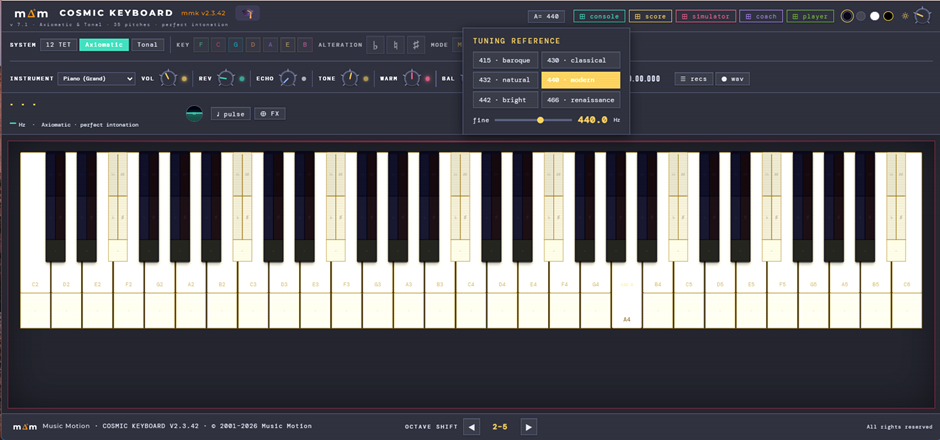
Octaves et panique
OCTAVE SHIFT, en bas (◀ ▶ ou les flèches ← →), fait glisser la fenêtre d’octave — votre main ne quitte jamais les touches. En Tonal, ↑/↓ réaccordent la note tenue d’un apotome, en direct. Échap coupe tout le son. Les rangées du clavier de l’ordinateur comptent par position, pas par lettre : sur un clavier AZERTY ou QWERTZ, c’est la touche située à l’emplacement de la touche QWERTY qui joue.
Deux clavecins dans la banque : ce qui change quand vous les jouez
Le sélecteur d’instruments (Harp & Keyboards) propose deux nouveaux clavecins : Harpsichord (Tonal) et Harpsichord (Well-tempered). Le même instrument — accordé à l’oreille sur les Sinfonias 9 et 11 de Bach — avec une seule différence : le Tonal sonne dans l’accord de la maison (pythagoricien selon la graphie), le Well-tempered réaccorde chaque note en Werckmeister III avec A = 440 fixe ; comparez à l’oreille, quintes et tierces changent de couleur. Par rapport au piano : presque aucune dynamique par touche (pp et ff font à peine bouger le niveau ; ce qui respire avec la force, c’est le « tac » du mécanisme), les notes se relâchent un peu avant la suivante — le détaché baroque — sauf sous une liaison, une liaison de prolongation ou une durée explicite, et à l’intérieur d’une liaison la dernière note est abandonnée d’elle-même, plus courte et plus légère. Il sonne plus doucement que le piano à VOL égal : c’est son niveau réel ; monter le VOL revient à rapprocher l’oreille. En attente : les registres (8'+8', 4', luth) et la résonance par sympathie.
Le clavecin, achevé : de l’éclat dans l’aigu et une basse qui ne pousse pas
Deux choses ont changé, et avec elles l’instrument est achevé. La première est l’éclat de l’aigu : à l’attaque, la basse entasse 77 partiels dans la bande de 3 à 8 kHz — d’où la rugosité, « un tiroir à couverts qui tombe sur une table » — tandis que Do5 en place dix, bien espacés : la même chose, là-haut, s’entend comme de l’éclat. Les deux clavecins ajoutent désormais une touche d’éclat à fréquence fixe à l’attaque (3,5 · 5,2 · 7 kHz), à peine esquissée dans la basse et entière dans l’aigu. La seconde est l’équilibre : l’instrument sortait plat — le même niveau à Do2, Do3, Do4 et Do5, ce que ne fait aucun instrument réel —. La basse baisse de 3,9 dB sur la note la plus grave et de 1,5 dB à Do3 ; l’aigu n’est pas touché. Elle ne disparaît pas : elle se fait sentir par la durée, 22 secondes de résonance contre 3,5 en haut. Et le bruit du mécanisme n’a pas baissé avec elle — le choc de la touche et le « tac » sont restés où ils étaient.
La harpe, la guitare et le pizzicato sonnent désormais pincés
Tous trois étaient des presets plats : la même couleur sur toute la tessiture. Ils sont désormais modélisés par registre, comme le piano et le clavecin, avec quatre points d’ancrage chacun. La harpe : la corde grave résonne 17 secondes et la plus aiguë une demi-seconde, la caisse sonne à ses propres fréquences, et au début il y a un choc de table d’harmonie et un léger glissement de hauteur ; elle n’a pas d’étouffoir, si bien que la note est laissée vibrer jusqu’à ce qu’elle s’éteigne d’elle-même (l.v.) — l’étouffé est une technique et il n’est pas encore là. La guitare : les cordes filées et les cordes lisses sonnent différemment, et vous entendez la marche quand vous passez à la 3e ; la résonance va de 9,5 secondes en bas à 1,1 en haut, et elle aussi laisse vibrer la corde. Le pizzicato, soliste et pupitre : le chevalet élevé vide la corde rapidement — en haut, la note s’éteint en 50 à 100 millisecondes — et l’instrumentiste l’étouffe avec la main ; le pupitre sonne plus doucement et un peu moins ensemble, car tout le monde ne pince pas au même instant. Et la dynamique change de loi : sur une corde pincée, la couleur s’ouvre à peine avec la force — c’est le doigt et le point de pincement qui la fixent — ; ce qui croît de pp à ff, c’est le choc et le bruit de contact. Jouez fort et la brillance ne s’allume pas comme avec l’archet : c’est l’attaque qui grandit.
La tonalité du Keyboard suit la pièce
Ce que le Score envoie au Keyboard, c’est l’armure, pas la tonalité : fa mineur arrive comme La♭ et sol mineur comme Si♭ (même armure, tonique différente). La tonalité réelle — tonique et mode — n’existe que si l’œuvre porte une fiche où son centre tonal est déclaré ; avec la fiche, le badge du Keyboard indique « F minor » et change de lui-même au fil des pièces du fichier. La fiche peut désormais déclarer la mesure où commence chaque mouvement : auparavant, cela ne venait que des étiquettes de mouvement écrites sur la partition, si bien qu’une œuvre dont les titres étaient écrits autrement restait sans carte et le Keyboard se rabattait sur l’armure. Et si un centre déclaré ne tombe sur aucune mesure, toute la carte est écartée et c’est l’armure écrite qui commande (l’avis reste dans la console) : une demi-carte est pire qu’aucune — elle imposait la tonalité du premier mouvement à toute l’œuvre, 544 mesures annoncées en Do majeur.
⬤ wav — enregistrer ce que vous entendez
La barre de l’enregistreur dispose d’un bouton ⬤ wav. Un clic lance la capture — le bouton devient rouge et compte les secondes — et un autre clôt la prise et télécharge le fichier, stéréo et 24 bits. Ce n’est pas un rendu hors ligne : il enregistre en direct ce qui sort du master, sur le véritable fil audio, et c’est pourquoi il est utile pour entendre des artefacts — un clic, un frottement — qu’un mixage idéal n’aurait jamais. La prise est prélevée après le timbre, la chaleur, la réverbération, la balance et le MASTER de la Console : si le MASTER est à 20 %, le fichier sort à 20 %. C’est voulu : ce qui est enregistré, c’est ce qui sonne — c’est pourquoi tout ce que vous bougez dans la Console pendant l’enregistrement (faders, panoramique, mute, master, réverbération) se retrouve dans le fichier. L’audio doit déjà être actif — jouez une note avant d’appuyer. Depuis le Score, la même capture se demande avec File → SAVE AS WAV : il joue la pièce ou la région SELECT et télécharge le fichier qui porte le nom de la pièce.
Le vibrato entre, respire et suit le groupe
Sur les cordes frottées et sur tout ce qui tient le son, le vibrato ne commence plus à plein avec la note : il entre après l’attaque — l’archet accroche d’abord la corde et ce n’est qu’ensuite qu’il bouge — et sur une note courte il n’entre pas du tout. Sa vitesse suit le geste dans une plage réduite (±12 % de la fréquence du preset), car un instrumentiste fait varier l’amplitude bien plus que la vitesse. Et son amplitude suit la hiérarchie du groupe ligaturé : davantage sur les premières notes que sur les suivantes, comme le faisait déjà la pression.
La harpe : la corde, le bout du doigt et la caisse de résonance
Cinq améliorations audibles. Le glissement de tension de l’attaque — ce dixième de seconde pendant lequel la corde pincée se pose sur sa hauteur — dépend désormais du matériau : la basse filée cède à peine, le boyau cède sa part, et le nylon de l’aigu cède deux fois plus. Le frottement du doigt qui arrête la corde dure et pèse selon le registre. Le passage boyau-nylon se situait une octave trop bas, si bien que Mi4, Sol4 et La4 — qui sont en boyau — recevaient des valeurs de nylon : c’est corrigé. En f et ff, le choc s’ouvre davantage dans l’aigu au lieu de moins : le plafond bas de l’aigu appartient au son, pas au transitoire, et une harpiste qui appuie doit sonner plus fort — c’est la harpe de Mahler. Et là-haut, où la corde s’éteint en moins d’une demi-seconde, la résonance de la caisse continue de sonner après elle : le son est fait de deux choses, le pincement et ce qui bourdonne ensuite.
⊕ FX : réverbération, écho, porta et rotary par canal, en direct
Le bouton ⊕ FX de la barre d’outils ouvre une fenêtre par canal avec six boutons rotatifs — Reverb · Echo wet · Echo fb · Echo time · Porta · Rotary —, qui affiche le nom de l’instrument du canal et s’exprime dans la langue du Coach. Ils n’agissent que sur ce que vous jouez en direct. Le Vibrato n’est pas ici : c’est le sixième bouton rotatif de la fenêtre du Score, car là il s’écrit comme une zone de la pièce, et le jeu en direct n’a nulle part où le conserver. Rotary est le haut-parleur rotatif de l’orgue de jazz (Leslie) : à 0, il est éteint ; en le tournant, vous l’allumez, de Slow (0,8 Hz) à Fast (6,7 Hz), et il accélère et ralentit comme le vrai. Double-clic : Off.
Les deux fenêtres se partagent le travail : celle-ci est pour le jeu en direct et celle du Score pour la lecture. Elles partagent la même ligne d’écho et la même réverbération, mais chaque note porte son propre envoi, si bien que monter l’écho ici ne mouille pas la lecture d’une partition, ni l’inverse. La fenêtre s’ouvre épinglée (⊗) juste sous le bouton et se ferme d’un clic sur le verrou ; faites-la glisser par son en-tête, et sa largeur peut être modifiée.
La partition.
Vous écrivez la musique par canaux avec le mini-keyboard en mode TODAL : vous jouez par degrés de la tonalité. Il ne produit aucun son par lui-même — c’est le Keyboard qui le génère.
Comment s’écrivent désormais les anacrouses
L’anacrouse n’est plus une case séparée : c’est la mesure 0. Vous y écrivez comme dans n’importe quelle autre mesure — plusieurs valeurs, liaisons de prolongation, copier-coller à l’intérieur — et chaque note sonne à sa place (auparavant, toute l’anacrouse sonnait en même temps à la seconde 0). Le format .mmf ne change pas.
Delete & close gap ⇤
La fenêtre « Select · Actions » comporte une nouvelle ligne : « Delete & close gap ⇤ ». Elle supprime la sélection et recule ce qui suit pour combler le vide — tout ce qui se retrouve à cheval sur une barre de mesure est divisé et lié, automatiquement. Une seule annulation (Undo).
Re-bar the music
La fenêtre TIME comporte un nouveau bouton à côté de Apply to All Channels : « Re-bar the music ». Apply ne change que le chiffrage écrit ; Re-bar redistribue toute la pièce dans les nouvelles mesures (et, avec UPBEAT activé, envoie le bon nombre de noires dans l’anacrouse). Avec un chiffrage de mesure par passage, il refuse et vous avertit.
L’ancrage ▲/▼ dans les éditeurs
L’ancrage ▲/▼, qui fixe une fenêtre au-dessus ou au-dessous du clic, est désormais respecté aussi par les éditeurs de notes et de signes (EXPR, DYN, Beam, Stem, Interp, n-olet, Hairpin, section/reprise) et par le panneau CHANNELS, qui ne recouvre plus la barre d’outils avec une longue liste.
Ouvrir un nouveau fichier : chargement propre
Ouvrir un nouveau .mmf ne reprend plus rien du précédent — ni notes, ni signes, ni historique d’annulation. (Bogue corrigé : auparavant, une annulation juste après l’ouverture d’un fichier faisait revenir les notes du fichier précédent.) Vos préférences et le presse-papiers sont conservés.
Mode page : éditer sur la feuille
Le bouton PAGE de la barre d’outils bascule entre la bande continue et la vue feuille : la partition apparaît sous forme de pages A4 dans la même fenêtre, avec la même gravure qu’à l’impression, mais modifiable par-dessus. Un second sélecteur choisit la vue (Whole page · Fit width · Side by side). Sur la feuille, vous pouvez déjà sélectionner une note et y placer le curseur, sélectionner un signe (nuance, expression, articulation, tempo, agogique) pour le redimensionner avec les boutons de zoom, ou cliquer sur un endroit vide pour placer le curseur (qui s’aimante à la grille). Le clic droit ouvre les mêmes menus contextuels que sur la bande (note, liaison de prolongation, liaison, texte, signe, canal), et au survol le pointeur se transforme en main sur tout ce qui est cliquable. Pendant la lecture, la ligne rouge et les notes qui sonnent s’allument sur la feuille. La feuille a son propre zoom et son propre défilement (molette ; Shift+molette latéralement ; Ctrl+molette pour le zoom). C’est réversible et la bande n’est pas touchée. Pas encore : faire glisser des notes ou écrire de nouvelles notes à la souris sur la feuille — pour cela, utilisez la bande continue ou la bande flottante.
Mode page : les réglages de la feuille dans la barre d’outils
En mode page (le bouton 📄 PAGE / ▦ SCROLL alterne entre la feuille et la bande), à côté du sélecteur de vue (Full page · Fit width · Side by side), deux nouvelles listes déroulantes permettent d’ajuster la feuille en direct, sans ouvrir 🖨 PRINT VIEW. « Bars/system » fixe le nombre de mesures par système (Auto, ou de 1 à 6) et « Staff space » la taille de la portée (de 3 à 9 mm) ; la feuille se remet en page immédiatement à mesure que vous les modifiez. Elles restent synchronisées avec la fenêtre 🖨 PRINT, dans les deux sens. Par défaut : Auto · portée de 5 mm.
Changements de tonalité par passage
L’armure peut changer en cours de pièce : dans la fenêtre KEY, « This Bar » s’active avec la ligne From M / To M — choisissez la tonalité et le passage qu’elle régit ; en dehors du passage, l’armure précédente revient, et choisir la tonalité déjà en vigueur supprime le changement. La gravure suit la convention classique : bécarres de précaution à la fin de la mesure sortante, une double barre automatique, la nouvelle armure après la barre et les notes ensuite. L’espace est réservé automatiquement.
Des voix qui partagent une portée (Layers)
Un canal peut s’afficher sur la portée d’un autre canal : dans le menu ☰ de CHANNELS, la liste déroulante Staff choisit le canal hôte. Le canal invité n’occupe pas de ligne propre (piano = deux portées, chaque voix pouvant être rendue muette) et ses hampes vont dans le sens opposé. Pour modifier l’invité : clic droit sur le nom du canal dans la marge — cela fait défiler le canal actif de la ligne, et l’étiquette indique lequel vous modifiez.
Le signe d’octave (8va / 8vb / 15ma)
Le 8va est de l’encre, pas de la musique : les notes restent enregistrées à leur hauteur réelle (la lecture, le Coach et le Keyboard ne s’en aperçoivent jamais) ; le signe ne fait que déplacer l’endroit où elles sont écrites. Trois portes d’entrée : sélection + O (fait défiler 8va → 15ma → désactivé ; Shift+O = 8vb/15mb), la ligne OCTAVE de la fenêtre CLEF (From M / To M ; « — » efface la plage dans tous les canaux), et la ligne elle-même : au survol, elle s’allume en doré avec un curseur en forme de main — glisser avec le bouton droit pour la placer verticalement (position conservée), Supr la supprime, et O la fait défiler sans la sélectionner.
Écrire Si♯, Mi♯ ou une double altération
Les boutons Acc de l’éditeur de note changent l’altération mais pas le nom de la note : depuis un Do, vous pouvez obtenir Do♯ ou Do♭, jamais Si♯. Et il n’existe aucun bouton qui remplace une graphie par une autre, et c’est voulu : cette suite n’a pas d’enharmonies — en accord pythagoricien, Si♯ se situe un comma au-dessus de Do, ce sont deux sons différents. Si vous voulez un Si♯, écrivez la note Si et donnez-lui un ♯ avec Acc ; de même pour Mi♯, Fa𝄪 ou Ré𝄫. Quand la partition vient d’un fichier MIDI, qui ne contient aucune graphie, le Player les déduit de l’armure lors de la conversion (Si♯, Mi♯ et doubles altérations là où il le faut), et dans le Player lui-même le bouton ♯↔♭ de l’éditeur de note change la graphie d’une note ou de tout un passage avant son envoi au Score.
Déplacer une altération (Acc↔)
L’espace des altérations dans les passages denses est calculé automatiquement (la grille réserve la largeur réelle de chaque glyphe). Pour les collisions restantes — un bécarre sur un dièse dans le même accord —, l’éditeur de note dispose de la ligne Acc↔ : ◀/▶ déplacent uniquement l’altération de la note sélectionnée (2 px par pression, maintenir pour répéter), ⟲ réinitialise. C’est par note, et le décalage voyage dans le fichier.
La feuille déclarative : Gap en mm et Pages
Chaque dimension de la feuille a un seul responsable : Staff mm est la taille de la musique (sacrée — jamais réduite automatiquement), Sys gap l’espace entre les systèmes en mm de papier (indépendant de la portée), Bars/system la densité, et Pages l’objectif : indiquez combien de pages la pièce doit occuper et le paginateur économise de lui-même (espacement → aération des pages 2 et suivantes → bloc de titre, avec des minimums). Si l’objectif est impossible, le pied de la fenêtre indique le minimum atteignable — et l’applique. La feuille respecte aussi votre mise en page (la distance entre portées que vous avez modifiée est reportée sur la page) et vous pouvez entrer dans la vue Page depuis n’importe où — le défilement est rétabli à la sortie.
Le clavier de l’ordinateur
En WRITE/TODAL, vous écrivez avec le clavier : les lettres jouent par degrés de la tonalité, le pavé numérique choisit la durée (1 = quadruple croche … 7 = ronde, le point = point), ↑/↓ déplacent la note sélectionnée d’une octave vers le haut ou vers le bas, ←/→ déplacent le clavier, les touches +/− du pavé numérique ajustent l’APO (accord fin, ±2) et la rangée 1–0 construit des accords. CapsLock entre en TODAL et en sort. La carte complète se trouve dans l’aide-mémoire des raccourcis.
Le Coach et le remplissage automatique de la mesure
Une valeur ou un point qui ne rentre pas : si vous essayez d’ajouter un point — ou d’écrire une valeur — qui ne rentre pas dans ce qui reste de la mesure, le Coach vous avertit (en deux langues, avec le 🎓 activé) et ne la laisse pas déborder. Pour franchir la barre de mesure, écrivez une autre note et liez-la. (Le point d’une note se place avec clic droit → Dot.) Remplissage automatique de la mesure : si vous écrivez une note puis passez à la mesure suivante en laissant la précédente à moitié faite, le reste de cette mesure précédente se remplit de lui-même avec le ou les silences.
La bande : écrire et éditer
Une bande flottante porte les valeurs de note (durées, point, notes d’agrément, n-olets) que vous faites glisser sur la portée ; une fois déposées, elles restent sélectionnées. C’est aussi un pupitre d’édition : sur la note sélectionnée, vous appliquez les articulations (staccato, accent, tenuto, marcato, point d’orgue…) et les nuances, ainsi que les liaisons, la hampe et la ligature — sans ouvrir d’autres panneaux.
La bande : déplacer et raccourcir des notes
Déplacer une note en la saisissant avec la bande ne la fait plus sonner (auparavant, elle se faisait entendre) ; et si vous sortez la souris de la zone, la note se dépose d’elle-même : rien ne reste collé au pointeur. Adopter la valeur la plus petite : faites glisser une valeur de durée plus courte (par exemple une croche) sur une note existante (par exemple une noire) et cette note prend la valeur la plus petite ; le vide libéré se remplit de lui-même avec un ou des silences, sans déplacer le reste de la mesure. Cela fonctionne aussi avec les silences. Lisibilité : les boutons de la bande sont plus nets, et dans les thèmes sombres (dark / grey) la fenêtre de la bande se détache grâce à un halo lumineux.
Les liaisons sonnent, et elles ont une direction
La liaison sonne désormais et porte une direction : tracée vers l’avant, c’est un decrescendo ; vers l’arrière, sur la mesure précédente, un crescendo. Le dégradé sarcelle→doré vous le montre — la couleur pleine (sarcelle) marque le point d’ancrage, là où le corps et la brillance sont pleins, et vire au doré vers l’extrémité plus douce. Une longue liaison éclot à partir de presque rien.
Paires liées (nun ∩∪∩ · unu ∪∩∪) : dans l’éditeur de liaison, vous pouvez lui donner une pulsation deux par deux. Elle ressemble toujours à un arc ordinaire, mais elle sonne comme des paires liées : la 1re note de la paire plus marquée et la 2e plus légère (nun commence fort ; unu commence doux). La différence s’entend surtout dans l’attaque — la note forte garde une pointe d’articulation et la faible entre liée, douce ; la faible est aussi ~20 % plus douce. Cela fonctionne avec n’importe quel instrument.
Voir la courbe avant de l’entendre · Peak/Valley · Mirror · la respiration
L’éditeur de liaison et l’éditeur du signe de note affichent désormais un dessin en direct de la courbe du geste, entre deux lignes : Peak (le plus plein) en haut et Valley (le plus ténu) en bas. Le dégradé va du sarcelle (plein) au doré (ténu), comme sur la portée. Si la liaison n’a pas encore de Peak/Valley propres, la courbe est dessinée en pointillés avec une étiquette « auto » : elle vous montre la profondeur que le programme choisit de lui-même. La forme est une courbe lisse (une messa est une bosse arrondie, pas un triangle). Peak et Valley sont relatifs à la nuance, et non des niveaux fixes : un > depuis mf et un > depuis ff ne sont pas identiques — la nuance gouverne et le geste ne saute jamais à une valeur absolue. La respiration : l’ampleur du gonflement se mesure aux secondes réelles de la phrase et à la quantité d’air que porte la nuance, si bien qu’une liaison courte et rapide ne « pompe » pas et qu’un mf sur une longue phrase reste plein. Le Mirror de l’éditeur de liaison inverse aussi désormais la forme (éclosion ↔ extinction, messa ↔ inverse), en plus du côté de l’arc et de la hauteur.
Le signe de note (la couche de l’interprète)
Une expression par note, par-dessus la nuance. Dans l’éditeur de note, sur la ligne « Intp », vous choisissez le signe : < éclosion, > extinction, <> messa di voce, >º< inverse (forte → piano → crescendo, idéal pour les cuivres) et º niente. Faites-le glisser pour le monter ou le descendre. Clic droit sur le signe pour ouvrir l’Interp Editor : Size, et Value — la dynamique du geste (Peak fort / Valley doux ; f et p par défaut). La note repose sur sa propre nuance.
Modifier un n-olet
Clic droit sur le crochet du n-olet pour ouvrir son éditeur. Number On/Off affiche ou masque le petit chiffre. Angle (◣ ↻ ◢) incline le crochet ; le chiffre reste droit. Size ne met plus les notes à l’échelle : il raccourcit ou allonge le crochet (sa longueur). Move le place — la poignée ↕ le monte et le descend, la poignée ↔ le fait glisser latéralement ; vous pouvez aussi faire glisser le crochet directement sur la portée. Quand les notes sont ligaturées, le crochet repose sur la ligature ; au-dessus de noires, de blanches ou de silences, sur la tête de note.
Tout sélectionner
Dans la fenêtre « Select · Actions » (clic droit sur le bouton SELECT), deux nouvelles lignes figurent en haut : « Select all in channel » sélectionne tout le canal actif d’un bout à l’autre, et « Select all channels » sélectionne toute la pièce (tous les canaux visibles). Une fois la sélection faite, copiez, coupez, transposez ou effacez tout d’un coup.
Transposer la musique dans une tonalité
Un nouveau bouton « ⇅ Transpose music to key » se trouve dans la fenêtre KEY, sous la ligne d’étendue. Ouvrez KEY, choisissez la tonalité cible (flèches + Major/Minor) et cliquez dessus : toute la musique passe à cette tonique. Une véritable transposition — les intervalles sont conservés, ce n’est pas une simple réécriture de l’armure. Elle respecte l’étendue de la fenêtre : All CH (tous les canaux) ou This CH (le canal du curseur).
Score Info : auteur et copyright
La fiche de la pièce (bouton Score Info) gagne deux champs : Author et Copyright — qui commence par « © {year} » — à côté de Title, Subtitle et Composer. Tout voyage dans le .mmf : quand vous importez une pièce, la fiche se remplit d’elle-même avec ce que contenait le fichier, si bien que le titre imprimé n’apparaît plus vide.
Enregistrer
Le bouton SAVE (ou Ctrl/Cmd+S) réécrit dans le même .mmf en un clic ; MENU FILES → EXPORT MMF exporte une copie neuve.
En-tête d’impression (page uniquement)
La fenêtre 🖨 PRINT comporte une ligne « Print header · page only » pour définir Title / Subtitle / Composer / © uniquement pour la feuille imprimée. Elle prime sur Score Info ; laissez-la vide et l’impression utilise Score Info. Elle s’ouvre préremplie pour que vous ne modifiiez que ce qui change, et elle est enregistrée avec le .mmf. À côté, « T size » agrandit le titre imprimé et « C size » le compositeur.
Taille des signes (Size −/+)
Faites un clic droit sur une nuance, un tempo ou un texte, et une ligne « Size » apparaît avec − et + pour changer la taille de police de ce signe ; avec le signe sélectionné, les boutons de zoom +/− fonctionnent aussi. Chaque pas est petit ; maintenez appuyé pour répéter.
Tempo : chiffre et position
Le chiffre métronomique (♩=58) s’imprime plus petit que le mot de tempo (Lent), comme dans la gravure classique. Le tempo peut être déplacé horizontalement et verticalement pour le placer où vous voulez au-dessus de la mesure.
Ajouter du texte en vue Page
Les textes — noms d’instruments ou indications comme « dolce » — peuvent désormais être ajoutés aussi en vue Page, et pas seulement sur la bande. Cliquez à l’endroit voulu (cela y place le curseur), appuyez sur le bouton TEXT, tapez le texte et cliquez sur Apply ; vous pouvez ensuite le faire glisser pour le placer.
La note sélectionnée ne s’imprime pas
Le cadre cyan autour de la note sélectionnée n’apparaît plus sur la feuille imprimée ni dans le PDF : la sélection n’est qu’une aide à l’édition à l’écran. La feuille sort propre.
Réglages de la feuille imprimée
Le pied de page de l’impression tient désormais sur une seule ligne (auteur · ©). Dans la fenêtre PRINT, « Bars/system » choisit le nombre de mesures par système (Auto, ou de 1 à 6 — 4 par défaut) et « Staff space » fixe la taille de la portée, de 3 à 9 mm, en mode Auto.
Imprimer la partie d’un instrument (depuis le Panel)
Dans le Panel (vue partagée), vous choisissez les canaux avec les pastilles, et le bouton 🖨 PRINT VIEW — anciennement « 📄 PAGE » — ouvre la vue d’impression (la même fenêtre que FILE → Print/PDF) en n’affichant que ces canaux : c’est ainsi que l’on imprime la partie séparée d’un instrument. Dans la fenêtre, l’interrupteur « Show » choisit Full score (tous les canaux visibles) ou Selected CH (uniquement ceux que vous avez choisis dans le Panel). Le champ « Part name » — avec sa case de taille et une case à cocher « Part » — imprime une étiquette en haut à gauche de la page 1 ; par défaut, il indique « Score » pour le conducteur ou le nom de l’instrument pour une partie, et il est modifiable. Ctrl+molette sur la vue d’impression ne zoome que les feuilles, pas la barre d’outils ; le zoom revient à 100 % à l’ouverture ou lors d’un changement de vue.
Le Panel : sélectionner par zone et se déplacer
Dans le Panel, Alt + glisser trace un rectangle de sélection et sélectionne les notes par zone → cadres dorés ; cette sélection sonne avec Play ou Shift+Espace, exactement comme sur le canevas principal. Et un glisser avec le bouton gauche (main : curseur saisir / saisie en cours) déplace le Panel sur les deux axes — une alternative à Shift+molette.
Des articulations lisibles
Points, traits et accents passent à un corps de 56 (contre 30 auparavant) : la police musicale dessine ses signes pour quatre interlignes et nous étions à 62 % de cela — sur la feuille, le point de staccato se réduisait à un pixel et demi. Les signes déjà enregistrés gardent leur taille ; 56 vaut pour les nouveaux. Et six signes qui ne dessinaient rien parce qu’ils manquaient dans la police intégrée — le stress, le Ped et le ✻, les deux signes d’archet et l’ondulation du tr — apparaissent désormais.
Séparer les voix d’une même main
Pour deux voix dans une même main : rendez visible le canal suivant avec sa clé, laissez-le sur sa propre ligne et déplacez les notes avec Ctrl + glisser — la note, ou toute la sélection multiple, arrive dans le canal de la portée sur laquelle vous la déposez, avec sa valeur, ses ligatures, ses notes d’agrément et ses articulations —. Faites ensuite un clic droit sur le nom du canal : Put CHn on CHm les fusionne sur une seule portée et les hampes s’organisent d’elles-mêmes (supérieure ↑, inférieure ↓). Le même menu propose Unfold the layers pour éditer un moment : c’est uniquement un affichage, le fichier conserve la fusion.
La tonalité sur une sélection
La fenêtre KEY gagne l’étendue Selection : avec une sélection fermée, le changement de tonalité prend sa plage de mesures et, à la sortie, la tonalité précédente revient d’elle-même, avec une double barre aux deux limites. Si la sélection commence à la mesure 1, c’est la tonalité de l’œuvre qui change — c’est ainsi que disparaît le bécarre de précaution du début, celui que vous ne pouviez pas supprimer parce que ce n’est pas un objet mais l’encre du changement.
Les signes se placent là où ils doivent être
Les sept signes qui épousent la tête de note — staccato, staccatissimo, tenuto, portato, accent, marcato et stress — se placent désormais au milieu de l’interligne voisin, au-dessus comme au-dessous : avec la hampe vers le haut, le point ne se pose plus sur la tête. Un signe ne dérive plus latéralement quand vous l’agrandissez — sa place est fixe par rapport à la tête — et plusieurs signes sur une même note s’empilent à un interligne d’écart. Chaque type a sa propre taille : trille, gruppetto et mordant 36 · Ped. et ✻ 30 · tenuto 48 · césure 42 · arpège 18 · pizz. et arco 24 · les autres 56 (les signes déjà enregistrés gardent la leur).
Tenuto, trémolo et signes d’archet
Trois signes ont cessé de gêner. Le tenuto est centré sur la hampe, simplement décalé du côté opposé à celui d’où elle part. Le trémolo est dessiné sur la hampe, à mi-hauteur, au lieu de tomber sur la tête. Et les signes d’archet (⊓ tiré, V poussé) se placent toujours au-dessus de la portée, à un demi-interligne de la ligne supérieure ; si la note monte plus haut, ils s’élèvent pour la dégager — tête ou extrémité de la hampe —.
L’arpège est désormais un signe
Là où se trouvait le mot en italique arp., il y a désormais le vrai signe : la chaîne verticale d’ondulations à gauche de l’accord, de la note la plus grave à la plus aiguë, qui grandit avec l’accord. Pour un arpège de piano ou de harpe qui traverse les deux mains : clic droit sur le signe → Extend to CHn (staff above), et Cut at this staff pour revenir en arrière. L’option n’apparaît que lorsqu’il y a une note au-dessus sur le même temps.
Les liaisons ne se défont plus
Il y avait deux façons de casser une liaison sans s’en apercevoir : supprimer une note depuis l’éditeur de note et déplacer des notes vers un autre canal avec Ctrl + glisser. Les deux sont corrigées, et la suppression depuis l’éditeur de note entre désormais dans l’historique d’annulation. À l’ouverture d’un fichier, une liaison de prolongation dont la cible n’existe plus — ou est un silence, ou a changé de hauteur — se libère d’elle-même, avec un avertissement dans la console : plus aucune courbe suspendue dans le vide.
La liaison dégage tout ce qui se trouve sous elle
La liaison d’expression s’élève jusqu’à dégager tout ce qui passe en dessous — têtes, altérations et extrémités de hampes, c’est-à-dire la ligature — avec cinq pixels d’espace et sans jamais monter de plus de quatre interlignes. Le tracé n’est plus une ligne uniforme : c’est une courbe pleine, fine aux extrémités et épaisse au milieu. Et le clic tombe là où vous le voyez : le dessin et la zone sensible sortent du même calcul.
Double-clic = l’accord entier
Nouveau raccourci : double-cliquez sur une tête de note pour sélectionner l’accord entier — toutes les notes de ce canal sur ce temps — dans la même sélection multiple que construit Alt + clic. Tout ce que vous faites déjà s’applique : articuler l’accord d’un coup, l’entendre avec Shift + Espace, le transposer, le supprimer. Auparavant, il fallait faire Alt + clic note par note.
Deux voix sur une portée : secondes et hampes
Quand deux voix d’une même portée se trouvent à une seconde l’une de l’autre — ou à l’unisson —, les têtes ne peuvent pas occuper la même place : l’une d’elles se décale. Laquelle se décale, et de quel côté, n’est pas décidé par la hauteur : ce sont les hampes qui en décident. Le fil à retenir : la ligne de hampe tombe toujours entre les deux têtes ; ce qui change, c’est le nombre de lignes.
Le côté. Si les deux voix portent leurs hampes de côtés opposés, les hampes s’alignent et la tête de la voix à hampe descendante va à droite. Si les deux portent la hampe du même côté, il n’y a pas deux hampes à aligner : les voix se lisent comme un seul accord et la règle de l’accord s’applique — hampe vers le bas, la note inférieure va à gauche ; hampe vers le haut, la supérieure va à droite —. Un accord n’est jamais scindé : si la voix qui devrait se déplacer est un accord et l’autre une note seule, c’est la note seule qui se déplace, et le côté reste dicté par les hampes.
Ce qui se déplace. Avec une seule ligne de hampe, seule la tête se décale et la hampe reste où elle était : vous voyez une seule hampe entre les deux têtes. Avec deux lignes, c’est la note entière qui se déplace, hampe et ligature comprises. L’unisson suit la même règle : les deux têtes se retrouvent côte à côte au lieu d’être superposées. Et la mesure réserve la largeur de ce qui s’est déplacé, pour que la note suivante ne soit pas à l’étroit. Quand vous dépliez les couches pour éditer, les hampes ne se réorganisent plus : l’hôte reste ↑ et l’invité ↓, comme ils apparaîtront une fois fusionnés de nouveau.
Le décalage emporte la hampe · l’annulation va plus loin
Quand vous décaliez l’encre d’une note avec Shift + glisser, la hampe restait plantée où elle était ; elle suit désormais la tête, ligature comprise. Et l’annulation atteint sept choses qui lui échappaient : l’armure (celle de l’œuvre et celle de chaque passage), l’altération, les signes d’octave, les clés par passage, le nom du canal, la fiche de l’œuvre et la fusion des couches. Placer un signe d’octave et changer de tonalité prennent aussi un instantané désormais — la tonalité seulement quand le changement vient de vous, pas quand il arrive synchronisé depuis une autre application —.
L’anacrouse sonne comme une anacrouse
La note d’anacrouse entrait autrefois avec le poids d’un temps fort : elle tombait au bon endroit, mais avec le mauvais caractère. Désormais, elle entre comme on la joue — un peu plus courte, avec une attaque plus douce et sans impact — et le métronome de la suite ne la marque plus comme forte : l’accent tombe sur le temps 1 de la mesure 1, là où il doit être. Elle se joue aussi à son propre tempo, pris dans la mesure vers laquelle elle pousse et non dans le chiffre que porte l’en-tête du fichier, si bien qu’une importation avec un en-tête incohérent ne la fait plus se précipiter. Le volume n’est pas touché : une anacrouse a moins d’attaque, pas moins de présence.
SUBDIV vient de la musique · l’avis à l’ouverture
SUBDIV est le pas du curseur — là où tombe un clic, de combien se déplace une sélection, jusqu’où s’étire un soufflet — : il ne déplace aucune note écrite. Il venait autrefois du chiffrage de mesure, qui ne sait rien de la musique : en 2/4, il donnait une croche même quand la pièce était en triples croches, et le curseur ne pouvait pas s’arrêter là où se trouvaient les notes. Il est désormais déduit des notes du fichier, et vous pouvez toujours le modifier à la main. Et au chargement, le Score vous signale ce qu’il a trouvé hors de la grille — des notes qui ne tombent ni sur la triple croche ni sur la division de triolet, et des signes restés sans note en dessous. L’avis informe ; il ne corrige pas, et il le dit : rien n’a été déplacé.
Transformer des notes en triolet ou en quintolet · la ligne Ratio
La fenêtre TUPLET ne sert plus seulement à préparer avant d’écrire : APPLY TO SELECTION transforme des notes déjà écrites en groupe. Le rapport suit le nombre — 5 notes donnent 5:4, 7 donnent 7:4, 3 donnent 3:2, 9 donnent 9:8 —. Sans sélection, elle groupe le temps sous le curseur, et si ce temps contenait déjà un groupe, celui-ci entre tout entier et est absorbé : cinq notes écrites sous forme de deux notes isolées plus un triolet deviennent un seul quintolet. Clic droit sur le crochet pour ouvrir l’éditeur du groupe, qui comporte désormais une ligne Ratio (réel : normal) pour changer le rapport d’un groupe existant — la manière de corriger un n-olet que l’importation a mal interprété —. Les signes voyagent avec leurs notes et l’annulation rétablit ce qui était là. À l’intérieur d’un groupe, les notes de même valeur sont dessinées à égale distance même quand une note de l’autre voix tombe au milieu, et la mesure ne change pas de largeur.
L’articulation sur toute une sélection · le badge 1 note / sélection
Avec plusieurs notes sélectionnées — Alt + glisser, double-clic sur un accord, ou la région SELECT —, la fiche d’articulation fixe un état, et non un interrupteur par note : activée, elle place le signe sur TOUTES les notes (sans dupliquer celles qui l’avaient déjà) ; désactivée, elle le retire de TOUTES. Auparavant, avec trois notes portant un staccato et deux sans, un clic en laissait trois sans et deux avec : la sélection était inversée au lieu d’être modifiée. Sans sélection, sur la note sous le curseur, la fiche reste un interrupteur. Et la barre en haut de la fenêtre compte désormais ce qui recevra réellement le signe, peinte à la couleur du canal ; le badge est aussi un interrupteur : un clic force « 1 note », un autre revient à « sélection ».
Lier plusieurs notes à la fois · l’arc de la liaison de prolongation
Tie ← prev et Tie → next fonctionnent désormais sur la sélection : avec des notes marquées par Alt + glisser, le bouton lie TOUTES celles qui peuvent l’être — les quatre notes d’un accord se retrouvent liées à l’accord suivant en un seul geste —. Sur une sélection, la fiche est un état, et non un interrupteur par note : activée, elle lie tout ce qui peut être lié ; désactivée, elle libère tout ; sans sélection, sur la note sous le curseur, elle reste un interrupteur. Une note ne se lie qu’à une autre de hauteur exactement identique, la plus proche dans son canal, et celles qui ne trouvent personne à qui se lier le disent désormais : l’avis compte combien sont restées sans destination. Auparavant, l’échec était silencieux. Et la liaison de prolongation entre dans l’annulation : un Ctrl + Z par geste.
L’arc a lui aussi appris les accords : à l’intérieur d’un accord, les liaisons de prolongation s’ouvrent vers l’extérieur — la plus haute au-dessus, la plus basse en dessous, celles du milieu vers le côté le plus proche —. Le sens venait autrefois de la seule hauteur par rapport au centre de la portée, et deux notes d’un même accord situées au-dessus du centre allaient toutes deux du même côté. Sans accord, si la portée porte deux voix, l’arc suit la voix, comme le font les hampes. Le ↕ Flip de l’éditeur de liaison de prolongation prime sur tout cela : ce que vous choisissez à la main l’emporte, et c’est enregistré dans le fichier.
Disposer les fenêtres : Free · Cascade · Grouped · Stack
La fenêtre TOOLS gagne une nouvelle ligne, View popups, avec quatre états mutuellement exclusifs : ◇ Free laisse chaque fenêtre là où vous l’avez laissée ; ⧉ Cascade les échelonne comme un escalier, 28 px à la fois, en ouvrant une nouvelle colonne quand l’escalier atteint le bas ; ▦ Grouped les place côte à côte, en rangées ; ▣ Stack les envoie toutes au même endroit — vous voyez celle de devant et les autres restent derrière —. C’est un mode, pas un bouton : tant qu’il est actif, toute fenêtre que vous ouvrez depuis la barre d’outils naît déjà dans la disposition, sans qu’il faille la réorganiser. Reset positions revient à Free et rend à chaque fenêtre la taille qu’elle avait avant d’entrer dans le mode.
Le paquet : toutes les cartes au même endroit (Stack)
En Stack, les fenêtres deviennent un paquet de cartes et TOOLS reste sur le côté comme un index : la flèche ↑ de chaque ligne de sa liste amène au premier plan la fenêtre dont vous avez besoin. Les cartes sont collées — vous en faites glisser une et elles bougent toutes ; TOOLS ne voyage pas avec elles, il se déplace seul —. Le paquet se souvient de l’endroit où vous l’avez laissé : quittez le mode puis revenez-y, et il réapparaît au même endroit. L’épingle vous indique qui est à l’intérieur : dorée, c’est une épingle ordinaire ; rose, c’est une épingle également accrochée au paquet. Tailles : chaque fenêtre prend sa largeur minimale, et les plus hautes — Articulation et Channels — se fixent à 450 px de haut et défilent à l’intérieur ; les autres gardent leur hauteur naturelle.
En haut ou en bas : ⬇ Top et ⬆ Bottom
⬇ Top et ⬆ Bottom choisissent si les fenêtres se placent en haut ou en bas, et ce choix déplace désormais aussi celles qui sont déjà ouvertes, au lieu de ne s’appliquer qu’aux suivantes. Il est aussi mémorisé d’une session à l’autre : fermez le Score avec ⬆ Bottom et la fois suivante il démarre ainsi. Avec ⬆ Bottom, les fenêtres reposent sur le mini-keyboard quand il est ouvert et, sinon, sur la barre de transport (auparavant, mini-keyboard fermé, ⬆ Bottom se comportait comme ⬇ Top). Une réserve honnête : une fenêtre plus haute que l’espace disponible ne peut pas se placer en bas — elle n’y tient pas — et reste en haut.
Trois fenêtres de plus que vous pouvez redimensionner
Duration, Time Signature et Key Signature rejoignent les fenêtres que l’on saisit par le coin inférieur droit pour les agrandir ou les réduire, et qui défilent quand le contenu ne tient pas. C’étaient les trois dernières de la barre d’outils à avoir un cadre fixe.
Écrire cresc. ou dim. en toutes lettres
Vous pouvez écrire un crescendo avec le mot au lieu du soufflet : cresc., dim., crescendo, diminuendo, et aussi le terme dans la langue que vous utilisez (calando, morendo, en diminuant, abnehmend…). Le mot se comporte exactement comme le soufflet : il a un début et une fin, les deux extrémités peuvent être déplacées, et il se joue de la même façon. Sur la page, vous voyez le mot en italique et une ligne pointillée jusqu’à la fin du passage, comme il s’imprime. Le Score détermine de lui-même si le mot monte ou descend en examinant sa racine ; si vous fixez à la main les valeurs From / To, ce sont les vôtres qui l’emportent.
Le menu d’une nuance n’en fait plus qu’un
Un clic droit sur une nuance ouvrait autrefois deux petites fenêtres. Désormais, il en ouvre une seule, avec tout à l’intérieur : la taille des lettres — saisie au clavier, et pas seulement avec les flèches — et l’étendue, avec une mesure de fin saisie au clavier et des boutons − / + pour l’allonger ou la raccourcir. Le haut du menu indique à quoi s’appliquera le changement : le signe, le canal et l’étendue (cresc. molto · CH2 · M29 → M33). Plus besoin de deviner la portée de la modification.
Les liaisons de prolongation ne se perdent plus à l’enregistrement
Il y avait un cas où une liaison de prolongation disparaissait à la réouverture du fichier. Il s’agissait de deux choses : à l’enregistrement, les liaisons de prolongation du canal se décalaient légèrement, et à l’ouverture, celle qui était décalée était libérée au lieu d’être réparée. Désormais, le Score répare : une liaison de prolongation unit deux notes de même hauteur, donc si la référence s’est décalée, il trouve la note suivante de cette hauteur et la lie de nouveau. Il le fait à l’ouverture et à l’enregistrement, et le signale dans la console. Un fichier déjà endommagé guérit simplement en étant ouvert.
Une expression dure jusqu’à ce qu’une autre prenne le relais
Les expressions (dolce, con fuoco, sul tasto…) ne sont plus ponctuelles : elles ont désormais une étendue, avec une mesure de début et une mesure de fin, et une ligne Span dans leur menu du clic droit. Pour en annuler une, rien de particulier n’est nécessaire : placer une autre expression dans le même canal ferme celle qui était ouverte. Ainsi, écrire semplice annule le caractère précédent et ord. ou naturale annulent la technique, sans signe distinct à apprendre. L’étendue n’est dessinée que lorsque le signe est sélectionné : dans la vue normale, vous ne voyez que le mot, comme il se doit.
Écrivez-le dans votre propre langue · le ? du mot et le lien
L’encre vous appartient : le champ de texte de la fenêtre EXPR ne filtre rien et accepte le mot dans la langue où vous l’écrivez, c’est la règle du papier. Ce qui sonne est une autre affaire — le moteur le résout en un terme canonique, c’est pourquoi doux, zart et sanft sonnaient déjà comme dolce sans que la partition change une lettre.
Vous pouvez désormais le faire avec n’importe quel mot, et vous le voyez avant de l’insérer. À côté de la ligne bleue d’aperçu se trouve un ? : il vous dit ce que fait ce mot — le lemme vers lequel il se résout, le groupe (sound · tempo · dynamics · instrument), l’axe s’il en a un, et le State. Fini d’insérer, regarder et supprimer.
Et si le State indique silent, une ligne apparaît en dessous : behaves like — choisissez le terme auquel il ressemble et, dès lors, votre mot sonne comme lui, l’encre restant intacte. Vous ne choisissez pas la famille : elle vient du terme que vous avez choisi. Mit Schwung relié à dolce affiche « Lemma dolce (mit schwung) · Group sound · Axis IN ».
Le lien vit dans trois couches, et la plus proche l’emporte. La pièce : il voyage à l’intérieur du .mmf, si bien que le fichier sonne de la même façon sur la machine de quelqu’un d’autre. Votre dictionnaire : la case à cocher « and in my other pieces » l’enregistre sur cet ordinateur et s’applique à tout ce que vous ouvrez ; la décocher l’en retire et le laisse uniquement dans la pièce. Et le lexique de la suite, qui est le socle et ne s’écrit pas depuis l’application.
Clic droit sur une expression : ce que fait ce mot
Un clic droit sur une expression ouvre un panneau d’information dans votre langue — celle du Coach — qui vous dit ce qu’est ce mot : le terme auquel il correspond (les synonymes d’autres langues sont affichés avec leur équivalent italien), le groupe auquel il appartient et ce sur quoi il agit : le tempo, la dynamique ou le timbre. Certains agissent sur deux choses à la fois : calando et smorzando relâchent le tempo et la dynamique. Le degré (poco · molto · più · sempre) se lit à part, car c’est la mesure et non le terme. Et surtout : si le signe ne sonne pas encore, le panneau le dit clairement.
La liste des expressions et les mots de tempo
La liste des expressions a été réduite de 30 mots à 20, tous italiens et tous de caractère, regroupés en affect · énergie · poids. Ceux qui n’étaient pas du caractère mais du mouvement — vif, lebhaft, animé, getragen, retenu — sont passés dans la liste des tempos, où ils peuvent agir. Et cette liste a gagné onze termes que Bartók imprime et qui manquaient : ritenuto, allargando, slargando ; calando, smorzando, morendo, perdendosi ; Tempo primo, L'istesso tempo, più mosso, meno mosso. Aucun ne fixe de chiffre métronomique : tous sont progressifs, si bien que l’a tempo qui suit revient au bon tempo.
Hampes à deux voix, seulement là où les voix sonnent ensemble
Quand une portée porte deux voix, la convention est une hampe vers le haut et une vers le bas. Le Score l’appliquait à tout le canal, si bien que toute la main gauche sortait avec les hampes vers le haut, y compris dans les mesures où elle joue seule. Désormais, la convention s’applique là où les deux voix sonnent réellement ensemble — en se chevauchant dans le temps, et pas seulement quand elles commencent au même endroit —, et là où l’une joue seule, c’est la hauteur qui décide, comme sur une portée à une seule voix. Dans le fichier de Bartók, 428 notes sur 857 changent de direction. Si vous avez forcé la hampe d’une note à la main, c’est toujours votre choix qui l’emporte.
Trois détails : le tenuto, la BAND dans le paquet et la taille des nuances
Le tenuto est désormais centré au-dessus de la tête de note : il était décalé de 5 px du côté de la hampe, et mesurés par rapport au portato, les deux se placent maintenant au même endroit. Avec les fenêtres en mode paquet (Stack), la BAND ne rejoint pas le paquet : elle se place sur le côté et un peu plus bas, en gardant sa forme de bande, et elle est exclusive — toucher n’importe quelle autre fenêtre ferme la BAND —. Dans la fenêtre des nuances, la taille des lettres se saisit au clavier (Entrée applique) et la taille par défaut passe de 24 à 20 ; la petite fenêtre des expressions s’ouvre déjà épinglée et au-dessus des autres. Et dans le raccourci d’accord (touches 1-0), la note que vous ajoutez reste à sa place dans la mesure.
Pendant que vous tracez une liaison, vous voyez quelle tête la recevra
Pendant que vous faites glisser l’arc, la tête de la note de départ se colore en sarcelle et la note sous la souris en doré : c’est elle qui recevra la liaison si vous relâchez à cet endroit. C’est surtout utile dans les accords, où les têtes sont serrées et où le pixel décide : vous voyez désormais laquelle l’emporte avant de relâcher. Si la cible ne convient pas, la tête se colore en rose — relâcher sur la note de départ annule le tracé, et une TIE exige que les deux notes soient de même hauteur.
Les liaisons naissent plates, et ↕ Flip l’emporte toujours
Les nouvelles liaisons sortent plates. Auparavant, elles naissaient avec un geste — extinction vers l’avant, éclosion vers l’arrière —, si bien que tracer une liaison imposait une interprétation que vous n’aviez pas demandée, et qui changeait selon le sens dans lequel vous la traciez. Les formes à geste sont toujours toutes là et se choisissent à la main, sur la ligne Slur shape de l’éditeur de liaison : > extinction, < éclosion, <> messa, >º< creux, ∩∪∩ nun et ∪∩∪ unu ; le bouton — est la forme plate, et c’est celui qui est activé par défaut. ↕ Flip retourne le côté de l’arc et prime toujours sur le côté automatique : le bouton et le dessin calculaient séparément, si bien que Flip semblait ne rien faire.
Quand la console signale des liaisons suspectes
À l’ouverture et à l’enregistrement, le Score passe en revue les liaisons et répare celles qu’il peut : chaque liaison enregistre désormais sa note cible selon la place qu’elle occupe dans la musique — mesure, temps et hauteur —, et pas seulement selon son numéro d’ordre, si bien que si la liste s’est décalée, l’arc est rattaché là où il doit être. Ce qu’il ne peut pas corriger seul, il le signale dans la console comme liaisons suspectes : un arc qui se termine là où il commence, un qui pointe vers l’arrière, et un qui tombe sur un silence. Si vous voyez cet avis à l’ouverture d’un fichier, il vaut la peine de vérifier ces mesures, partition en main.
Preferences : tous les réglages au même endroit
TOOLS → Preferences ouvre une fenêtre unique de huit sections, et ce que vous y choisissez est enregistré sur cet ordinateur (cela ne voyage pas dans le fichier de musique). Import MMF : si la boîte de dialogue d’ouverture démarre dans le dernier dossier ou dans Documents. Coach : les avis du coach Bartók, activés ou désactivés. Popups · Remember place : chaque fenêtre se rouvre là où vous l’avez laissée, avec sa taille et son épingle (mémoire de la disposition Free ; Reset positions l’efface). Autosave : désactivé, 2, 5 ou 10 minutes — attention, il écrase le même fichier que celui qu’utilise SAVE, si bien que vous devez avoir enregistré une première fois ; sans cible, il n’enregistre rien et, à dessein, ne vous impose aucune boîte de dialogue, et il s’abstient aussi d’enregistrer quand rien n’a changé, pendant que la musique joue ou tant que le bouton de la souris est enfoncé. Language et Theme : ES/EN et Dark · Gray · Clear · Contrast pour toute la suite. Arrangement : laquelle des quatre dispositions (Free · Cascade · Side by side · Deck) le Score doit adopter à l’ouverture. Warnings on open : si ce que la vérification n’a pas pu réparer se lit dans la console ou à l’écran. Notation · defaults : la forme avec laquelle naît une nouvelle liaison, la taille des nuances et des articulations, et si SUBDIV est déduit de la musique ou repris du fichier — ce sont des valeurs par défaut ; ce qui est déjà écrit n’est pas touché.
Les éditeurs du canevas ne se ferment plus d’eux-mêmes
Les trois éditeurs qui travaillent sur la partition — SLUR, STEM et BEAM — restent ouverts là où vous les avez laissés : auparavant, ils se fermaient les uns les autres et il fallait sans cesse les rouvrir, et c’est ce qui rendait l’édition lente. Il y a désormais un seul mode actif à la fois : le dernier que vous avez touché commande, et les deux autres deviennent semi-transparents, le titre grisé, en attente. Pour en reprendre un, touchez-le : il revient au premier plan et prend la main, sans fermer ni rouvrir. Le bouton allumé de l’éditeur de note est toujours celui du mode qui commande — un seul, jamais deux — et le clic droit sur une note appartient à ce même mode ; les éditeurs ne se retrouvent plus non plus cachés sous la pile quand vous les rouvrez. Avec STEM ouvert, chaque clic sur une note le redirige vers cette note : c’est son rôle, et il ne retire la main à personne.
La queue de liaison n’apparaît qu’avec SLUR MODE armé
La marque sarcelle sur une tête de note indique la note de départ de la liaison que vous allez tracer, et elle n’apparaît désormais que lorsque SLUR MODE est armé : avec le mode activé, un clic — ou un clic droit — sur une note la laisse marquée et prête pour que l’arc parte de là. Hors du mode, l’éditeur pointe toujours vers la note que vous avez touchée, mais sans la colorer, si bien que, lorsque vous armez SLUR, vous êtes déjà placé là où vous travailliez. Une queue de liaison sans liaison à commencer était une encre trompeuse, surtout à l’intérieur d’un accord.
Les avertissements à l’ouverture d’un fichier, désormais aussi à l’écran
Quand vous ouvrez un fichier, le Score examine la grille et les liaisons et répare ce qu’il peut ; ce qu’il ne pouvait pas réparer de lui-même n’était noté que dans la console (F12), où presque personne ne regarde. Dans Preferences · Warnings on open, vous pouvez demander que cela apparaisse aussi à l’écran : un petit avis doré qui indique quelles mesures méritent d’être vérifiées, et qui s’estompe de lui-même au bout de quelques secondes. Et plus aucun avis ne bloque la partition : les deux qui le faisaient — la vérification de la grille à l’ouverture et l’avertissement « cette note n’est pas dans la sélection » pendant un glissement — étaient des avis modaux avec un fond, et ce fond avalait vos clics suivants, si bien que vous cliquiez sur une note et que rien ne se passait, comme si l’application s’était figée. Ce sont désormais des avis discrets, et vous pouvez continuer à écrire pendant que vous les lisez.
Une seule indication pour plusieurs canaux : l’interrupteur JOIN
Jusqu’ici, pour qu’un p s’applique à quatre portées, il fallait l’écrire quatre fois, et dès lors c’étaient quatre indications distinctes : vous en déplaciez une et les trois autres restaient où elles étaient. Désormais, vous pouvez avoir une seule indication imprimée qui agit sur les canaux que vous choisissez. Un clic droit sur une nuance, une expression ou une articulation (ART) ouvre son menu, et l’on y trouve la rangée des canaux avec un interrupteur JOIN : avec JOIN désactivé, les boutons CH1, CH2… font ce qu’ils ont toujours fait et copient l’indication vers ce canal ; avec JOIN activé, l’indication reste unique et ces boutons ajoutent ou retirent des canaux de sa portée. L’en-tête du menu vous indique la portée à tout moment — « p · CH1 · M41 » quand elle appartient à un seul canal, « p · CH1 + CH2 + CH3 · M41 » quand elle en atteint plusieurs — et il change dès que vous cliquez sur un canal. Sur la feuille, une seule indication s’imprime et la lecture l’applique à chaque canal atteint, ce que demande la gravure. L’annulation fonctionne à chaque étape — et elle revient désormais vraiment en arrière : avant cette correction, annuler un JOIN semblait fonctionner, mais l’indication gardait sa nouvelle portée. Et JOIN ne concerne plus seulement ce que l’on lit : le trille, le mordant et le signe agogique sonnent désormais eux aussi sur chaque canal qu’ils atteignent. Auparavant, la rangée du menu vous laissait ajouter des canaux, mais à la lecture seul le canal propre de l'indication sonnait, si bien qu’un trille qui annonçait quatre portées ne trillait que sur une. Un trille JOIN alterne sur chaque portée, un mordant JOIN brise la note sur chacune — chaque canal avec la note voisine que lui donne sa propre armure — et un signe agogique JOIN décale l’attaque sur toutes, d’une quantité proportionnelle à la durée propre de chaque note (une blanche se déplace davantage qu’une croche), ce que fait un interprète, plutôt qu’un décalage fixe. Une précision : si la portée a fini par englober tous les canaux visibles, désactiver JOIN n’enferme pas l'indication dans un seul canal ; elle vaut toujours pour tous.
Une figure masquée ne s’imprime plus
Masquer une figure (Hide, et « Hide rest » quand il s’agit d’un silence) ne signifie plus simplement la peindre en gris : elle n’est désormais plus dessinée en vue Page ni sur la feuille imprimée. En édition, vous la voyez toujours estompée, car là vous avez bien besoin de savoir qu’elle est là et de pouvoir la toucher. Cela sert à écrire quelque chose qui renseigne le programme sans encombrer la partition : le cas typique est un silence masqué qui indique au moteur où se termine une voix, pour qu’une voix qui va et vient ne continue pas à sonner jusqu’à sa note suivante. Il y a derrière cela une convention de gravure qu’il vaut la peine de retenir : dans une voix libre — une voix qui va et vient — on ne remplit pas les mesures de silences, si bien qu’un silence utilisé comme donnée est l’exception, non la règle.
RE-VALUE démarre sans point
La fenêtre RE-VALUE change d’un seul coup les valeurs de note d’un passage : vous choisissez la valeur que vous cherchez (FROM), celle que vous voulez (TO) et vous appliquez. Le bouton FROM dot naît désormais désactivé. Auparavant, il naissait activé, si bien que la recherche signifiait « croches pointées » et que, dans un passage de croches simples, elle n’en trouvait aucune : le message disait « 0 re-valued » sans expliquer pourquoi. Si vous cherchez réellement des valeurs pointées, activez le bouton vous-même.
Saisir une liaison par son arc ; la tête appartient à la note
Un clic droit sur la tête d’une note ouvre son menu de note, même si une liaison commence ou se termine précisément là. Une liaison se saisit par son arc — toute la courbe, c’est-à-dire tout le reste. Ainsi, dans un passage rempli de liaisons, l’arc n’avale plus tous les clics.
La respiration vit à la barre de mesure : virgule, césure et le Breath de la double barre
Tout ce qui attend est une respiration : la virgule (¼ s), la césure (½ s), et désormais la double barre avec sa propre respiration. Réglez-la dans BARS → Breath row ou par un clic droit sur la barre de mesure : −/+ par pas de 0,25, un champ libre, ou Attacca (0). La fin d’un mouvement en place d’elle-même 1,5 s, visible et supprimable. Sur la bande, vous la voyez comme une virgule dorée au-dessus de la mesure — encre de l’éditeur, la feuille ne l’imprime pas.
Le tempo s’installe, comme au pupitre du chef
Un changement de tempo attacca n’arrive plus comme une marche : il converge sur environ une mesure, comme un véritable orchestre. Et si vous placez une respiration juste avant le changement, le nouveau tempo entre pile — la respiration est la levée du chef. C’est une règle documentée (correction d’époque, pédagogie de la direction d’orchestre) ; le Coach l’explique une fois par session.
Replier et déplier une reprise (Fold · Unfold)
Si vous avez écrit les deux passages de façon identique, Fold (la rangée ‖: :‖ dans REP) les replie en une reprise ×2 — mais il vérifie d’abord, mesure par mesure et canal par canal, que le second passage reproduit le premier ; si quelque chose diffère, il le signale et ne touche à rien. Unfold fait l’inverse : il réécrit le passage en toutes lettres, avec ses liaisons de prolongation, ses signes et ses clés. Il se trouve aussi dans l’éditeur de section. Les numéros de mesure comptent les mesures écrites : une reprise ne numérote pas deux fois.
Numérotation par mouvement (de l’encre, pas des données)
Dans Score Options → Bar numbers, vous pouvez numéroter chaque danse ou mouvement à partir de 1, comme le PDF imprimé. Ce n’est que de l’encre : le véritable numéro continu reste l’ancrage de tout, les champs où vous tapez des mesures parlent toujours en numérotation continue, et la barre d’état affiche les deux : "MEASURE: 69 · 3. Pe loc — 5".
Les signes voyagent avec leur note
Quand vous faites glisser une note dans le temps, la déplacez vers un autre canal ou aimantez la sélection à la grille, ses articulations et ses signes agogiques voyagent avec elle — auparavant, ils restaient orphelins à l’ancien emplacement. Si une autre note de l’accord demeure à l’ancien point d’ancrage, le signe reste avec elle, ce qui est juste.
La liaison vous dit qui elle est
Le titre de l’éditeur de liaison affiche désormais l’identité complète de la liaison : canal, mesure et temps de chaque extrémité — "CH3 · M65.1 F#4 → M65.2 B4". Et si les données internes de destination ne correspondent pas à la note dessinée, une seconde ligne dorée vous avertit : une liaison qui a sauté se montre dès que vous ouvrez la fenêtre, au lieu de passer inaperçue.
Déplacer les extrémités d’une liaison sans la redessiner
Nouvelle rangée en haut de l’éditeur de liaison : ANCHORS · Start ◀ ▶ · End ◀ ▶. Chaque clic déplace cette extrémité d’une note en arrière ou en avant dans son canal, en sautant les silences, avec annulation et mise à jour instantanée du titre. Déplacer le début emporte toute la liaison — forme, décalages, nuances, couleur. « Une note trop court » se règle désormais en deux clics ; pour un changement de destination lointain, supprimer et redessiner reste le geste naturel.
Les fenêtres naissent à leur taille de travail, et Grouped forme trois groupes
Chaque fenêtre s’ouvre désormais au calibre de la pile : sa propre largeur minimale et, pour les plus hautes, 450 px de hauteur avec défilement interne. Une taille que vous avez réglée à la main l’emporte toujours. Et Grouped ne disperse plus les cartes sur l’écran : il construit la pile de la barre d’outils à gauche, l’éditeur de note avec les éditeurs du canevas en rangée à côté, et les éditeurs contextuels (n-olet, liaison de prolongation, soufflet…) en rangée en dessous.
Avec SLUR MODE armé, le clic droit appartient au tracé
Si l’éditeur de note « refuse de s’ouvrir » au clic droit, vérifiez si le mode ⌢ SLUR est armé : pendant que vous tracez des liaisons, le clic droit sélectionne la note pour le tracé et n’ouvre aucun menu. Échap désarme le mode et l’éditeur de note s’ouvre comme toujours.
La boucle A–B comprend les reprises, et le bouton a sa fenêtre
Avec une reprise repliée dans la pièce, la boucle et la tête de lecture parlent la même horloge : si votre A–B englobe la reprise, la boucle joue les deux passages en entier avant de revenir à A — fidèle à ce qu’ordonne la partition. Et le bouton 🔁 LOOP a gagné sa propre fenêtre au clic droit : l’état (A: M63 · B: M68 · ON), activation/désactivation, zoom sur le passage, et Clear. A et B se placent toujours par un clic droit sur la bande.
Le piano lie sans perdre son marteau
Sous une liaison, les cordes et les vents entrent sans réattaquer — l’archet ne mord pas de nouveau, la langue ne s’arrête pas. Mais un piano ne peut pas lier de cette façon : le marteau frappe toujours, et son legato vit dans le timing et la pédale. Le moteur respecte désormais cela : sur les instruments à clavier percussifs, la liaison régit toujours le phrasé et les nuances, mais n’étouffe jamais la frappe. Si un passage grave sonnait « comme une basse électrique », c’était cela.
Intelligent Beams : notes bonnes et mauvaises, d’elles-mêmes
Les anciens traités les appellent notes bonnes et mauvaises : dans un groupe ligaturé de croches, la première pèse davantage et les autres s’allègent — l’archet le fait, la langue du flûtiste le fait, les baguettes du timbalier le font. Le Score le joue désormais de lui-même : dans chaque groupe ligaturé, la première note reste à votre nuance et les suivantes s’adoucissent. C’est subtil, et cela sait se taire : votre propre accent, une paire nun/unu ou une note sous une liaison commande toujours. Le réglage valable pour toute la pièce s’appelle General et se trouve dans la fenêtre du bouton 3·2 (clic droit) — de 0 à 4.
Int·Beams par groupe : la tarentelle qui exagère
Certains styles exagèrent la hiérarchie à dessein — une tarentelle marque ses deux et ses trois sans retenue. Pour cela, l’éditeur de ligature (clic droit sur un groupe ligaturé) dispose de la rangée Int·Beams: G · 0 · 1 · 2 · 3 · 4 : G hérite du réglage valable pour toute la pièce, 0 aplanit ce groupe, et 1 subtil · 2 complet · 3 exagéré · 4 extrême sont le rapport selon lequel chaque position du groupe vaut moins que la précédente (×0,75 · ×0,60 · ×0,45 · ×0,30). Cela s’applique au groupe sélectionné, avec annulation, et voyage dans le fichier — la pièce se souvient des passages qui exagèrent.
Les mots de tempo sonnent : les sept familles
Un « poco slargando » n’est plus seulement de l’encre : les mots de la fenêtre TEMPO et les expressions dirigées vers le tempo créent leur rampe ou leur palier. Céder (rit. · rall. · allargando · slargando) et presser (accel. · stringendo) forment une rampe — qui couvre exactement le passage que dessine le signe ; calando et sa famille cèdent pendant que le soufflet s’éteint ; a tempo et Tempo primo reviennent au tempo de référence ; più/meno mosso et les mots de caractère (vif, animé, getragen) décalent le tempo en cours et s’installent comme n’importe quelle indication. Le degré se module : « poco » vaut la moitié, « molto » presque le double. Clic droit sur n’importe quel mot, et il vous dit ce qu’il fait et s’il sonne. Et une règle d’hygiène : seul ce qui est visible sonne — un signe invisible ne peut pas modifier le tempo ; avant d’approuver une démo, parcourez donc les expressions en les comparant à la version imprimée.
La fenêtre Int·Beams : General, la plage M → M et un pied de fenêtre qui indique l’état
Un clic droit sur 3·2 ouvre la fenêtre Intelligent Beams. Le réglage valable pour toute la pièce s’appelle General (anciennement Global) et va de 0 à 4 : 0 aucun · 1 subtil · 2 complet · 3 exagéré · 4 extrême. Le ◉ de la ligne de plage a disparu — il déplaçait la plage à votre insu et changeait le sens des cases —, si bien que la plage est toujours ce qu’indiquent M → M (la case de droite vide = jusqu’à la fin). ALL reste l’œuvre entière, et "= SELECT" prend la région SELECT fermée du Score — mesures × canaux — comme Range × CH.
La ligne GROUP se lit désormais comme se lit une ligature : beam · figure (1/8, 1/16, 1/32, 1/64) · Notes, avec − et +, de 1 à 16. Auparavant, elle demandait un nombre de noires ; désormais, vous comptez des notes, c’est-à-dire ce que vous voyez — 3 croches correspond à l’ancien 3+3, 2 croches à l’ancien 2+2+2 — et cela se lit de la même façon dans n’importe quelle indication de mesure. beam fait du groupe la suite que dessine la feuille. SPLIT a disparu.
Et la fenêtre a un pied qui INDIQUE l’état : quelle plage et quels canaux elle a pris, combien de notes, quelles règles de groupement et quel niveau, avec combien de notes à chaque valeur — et quand quelque chose est mélangé, cela se voit, au lieu de vous laisser deviner à partir d’un bouton éteint. Le niveau General s’annule avec Ctrl+Z comme toute autre modification, et si la fenêtre est ouverte, elle affiche le niveau rétabli.
Le geste de l’accord : double-clic et « Select chord »
Un double-clic sur une tête de note sélectionne tout l’accord — toutes les notes de ce canal sur ce temps — et cela fonctionne désormais vraiment (le clic sur la note se perdait auparavant dans le rafraîchissement de l’affichage : « le double-clic n’a jamais marché chez moi »). Alt + clic ajoute ou retire toujours les notes une à une à la même sélection multiple, et l’éditeur de note (clic droit sur la note) ajoute l’élément Select chord. Une fois l’accord marqué, tout ce que vous faites déjà s’applique : le déplacer avec Shift + glisser, articulation, liaison de prolongation, transposition, suppression, l’écouter avec Shift + Espace. Détail : « Tie next » sur une note à laquelle est attachée une note d’agrément ne saute plus vers la note d’agrément.
Déplacer avec Shift : les cadres suivent et l’aimantation est binaire
Quand vous déplacez une sélection avec Shift + glisser, les cadres voyagent avec les notes. Au relâchement, la note se pose sur la subdivision la plus proche : binaire (jusqu’à la triple croche) toujours ; ternaire seulement si la note fait partie d’un triolet — auparavant, un La♭ en double croche pouvait se poser sur une position ternaire « presque égale » et finir hors de la grille.
La suite de notes d’agrément : Join les rassemble
Deux notes d’agrément ou plus à la suite avant une note réelle forment une suite : un groupe ligaturé, placé avant la barre de mesure s’il mène au premier temps. Si vous avez des notes d’agrément isolées qui devraient former une suite (la levée La–Fa de la mesure 88 du Ravel), sélectionnez-les et appuyez sur Join dans l’éditeur de ligature ; Auto ou Break la défont. Par ailleurs, les notes d’agrément en début de mesure n’ouvrent plus d’espace supplémentaire, et lorsqu’une suite est sélectionnée, les réglages d’angle de l’éditeur de ligature s’écrivent sur la première note d’agrément.
Matériel d’étude : DEMO 2 (Ravel) et les 15 Sinfonias de Bach
Le 2e mouvement du Concerto en Sol de Ravel est la DEMO nº 2 de la suite (dossier _Tests/DEMO-mmf/demo 2 Ravel 2mov piano concert in G/, avec des guides ES/EN), à côté de la DEMO 1 (Bartók). Pour le clavecin, _Tests/tests instruments/Harpsichord/ contient les Sinfonias 9 et 11 de Bach à 3 voix et 15_Sinfonias_BWV_787-801.mmf : les 15 Sinfonias dans un seul fichier à 3 voix issu de l’édition kern, avec armure et indication de mesure propres à chaque pièce, mordants, trilles, gruppettos, points d’orgue, notes d’agrément et triolets (544 mesures vérifiées). Ouvrez-le dans le Score : l’importation par le Player quantifie à la double croche, et les triples croches écrites ainsi que les trilles sont perdus.
Le mini-keyboard de LISTEN se cadre : la pastille 8va et OCTAVE SHIFT
En LISTEN, le mini-keyboard affichait toujours les neuf octaves, Do0–Do9 : des touches fines comme des allumettes (rapport mesuré de 1:9,1, alors qu’une vraie touche blanche fait 1:6,5) et la moitié du clavier dans des octaves que l’œuvre ne touche jamais. Il est désormais cadré. En haut à gauche, uniquement en LISTEN, se trouve une pastille 8va : chaque clic fait passer le cadrage par Auto · 5 · 6 · 7 · 9 octaves. Auto regarde les notes réellement présentes dans le fichier, les centre et ne descend jamais sous six octaves, ce qui est la proportion d’un vrai piano (sur les 15 Sinfonias de Bach, Auto affiche Do1–Do7). Sous les touches, au centre, se trouve la barre OCTAVE SHIFT ◀ 1–6 ▶, la même que dans le Cosmic Keyboard : elle déplace la fenêtre sans en changer la taille. En LISTEN, les flèches latérales quittent la mise en page, et le raccourci ← → déplace toujours la fenêtre. Le cadrage voyage avec l’œuvre — il est enregistré dans le mmf, à côté du zoom —, si bien que le fichier se rouvre tel que vous l’avez laissé. WRITE ne change pas : toujours trois octaves, Do3–Do6.
Les ornements sonnent : gruppetto, trémolo et arpège
Il y avait trois signes que l’on dessinait, enregistrait et modifiait, et qui ne produisaient aucun son : le gruppetto, le trémolo et l’arpège. Les trois sonnent désormais. Le gruppetto se joue en quatre notes qui commencent sur le temps — supérieure, principale, inférieure, principale — : les trois premières rapides et la dernière prenant le reste de la valeur ; une figure plus courte qu’une croche n’en porte pas. Le trémolo répète la note : une barre signifie des croches du temps, deux des doubles croches, trois des triples croches, et le signe change selon votre choix ; il existe aussi un trémolo libre, une répétition sans valeur écrite. L’arpège étale l’accord : les notes entrent échelonnées par hauteur et se relâchent ensemble, comme sur un vrai instrument, et si l’accord est réparti sur deux portées, l’étalement parcourt les deux.
Le gruppetto a une face et une place ; le mordant choisit sa voisine
La face indique où commence le geste : direct commence sur la note voisine supérieure, inverted sur l’inférieure (le signe est dessiné en miroir). La place indique quand il tombe : sur la note, ou retardé — la note principale garde presque toute la valeur et les quatre petites notes tombent à la fin, rejoignant la note qui suit —, ce qui est l’usage le plus fréquent chez Bach ; son signe se place entre les deux notes. Un mordant et un gruppetto retardé sur la même note — la figure habituelle de la Sinfonia 5 — n’entrent plus en collision : le mordant ouvre le geste et le gruppetto le ferme. Et le mordant, qui jusqu’à aujourd’hui sonnait toujours avec la voisine supérieure, la choisit désormais : avec la voisine inférieure, le signe est traversé par la barre. Ce n’est pas un détail — dans les 15 Sinfonias, 18 des 39 mordants sonnaient avec la mauvaise voisine.
Quatre éditeurs, un par ornement
Un clic droit sur un ornement ouvre son propre éditeur : éditeur de gruppetto (Face direct/inverted · Place on the note/delayed · Upper et Lower neighbour, chacune avec auto, ♮, ♯ ou ♭ · Speed, la valeur de chaque petite note), éditeur de mordant (Face upper/lower · Neighbour · Speed), éditeur de trémolo (Divisions 1 · 2 · 3 et mesuré ou libre) et éditeur d’arpège (Direction up/down et Spread en millisecondes, 45 par défaut). Quatre portes pour quatre choses différentes ; l’éditeur de trille reste où il était. Les quatre peuvent être épinglés, se déplacent par leur en-tête et parlent votre langue.
L’altération de la voisine, et l’infobulle qui dit ce qui va sonner
Vous pouviez depuis longtemps choisir l’altération de la note voisine d’un trille : cela changeait le son et la page ne disait rien. Désormais, elle se dessine, du côté de la voisine qu’elle altère — au-dessus pour la supérieure, en dessous pour l’inférieure —, et c’est ce qui la rend informative : un gruppetto a deux voisines, et une altération isolée posée au-dessus ne dit pas laquelle elle concerne. Un gruppetto peut afficher les deux à la fois, et quand il y en a une en dessous, l’ornement monte pour lui faire de la place. La Speed, en revanche, ne s’écrit pas sur la page — aucune gravure ne le fait — : elle va dans l’infobulle. Survolez le signe et il affiche les hauteurs réelles qu’il va jouer et la valeur des petites notes, par exemple « delayed turn · E♭5 · F♮5 E♭5 D♮5 E♭5 · auto ». Elles sont calculées avec la même arithmétique que celle qu’utilise le moteur quand il joue : l’infobulle ne peut pas dire une chose pendant que le haut-parleur en dit une autre.
La clé en milieu de mesure peut être saisie, et ajustée
Un changement de clé au milieu d’une mesure se dessinait à un endroit et sa zone de clic tombait à un autre : à la mesure 23 des Sinfonias, à 10 700 pixels du glyphe — c’est pourquoi il était impossible de la supprimer d’un clic droit. Désormais, le dessin et la zone de clic proviennent du même calcul. Et la fenêtre CLEF gagne la rangée ↔ Nudge : ◀ ▶ déplacent la clé de 2 pixels à chaque pression (maintenez pour répéter) et ⟲ la renvoie à sa place automatique. Cela déplace le changement de clé de la mesure où se trouve le curseur et s’enregistre avec le fichier ; avec plusieurs changements dans la même mesure, c’est le plus proche du curseur qui bouge, ce qui est exactement le cas qui le réclame : trois clés en une demi-mesure.
Les mesures composées se ligaturent comme des mesures composées
Le groupeur de ligatures ne connaissait que les mesures composées à dénominateur 8, et en plus il recevait l’indication de mesure du début du fichier : dans les 15 Sinfonias, avec quatorze changements de mesure, les 544 mesures étaient ligaturées comme du 4/4. L’indication de mesure est désormais résolue mesure par mesure et la règle couvre les trois cas : les mesures composées (6/8, 9/8, 12/8, 6/16, 9/16, 12/16) se ligaturent par trois, une mesure à un seul temps (3/8, 3/16) se ligature en entier, et les mesures simples se ligaturent par noire. Rien n’est à modifier à la main.
Les longues liaisons retrouvent leur ventre
Deux ajustements de gravure. L’extrémité de l’arc naît désormais à une demi-tête de note de la note (auparavant, à trois quarts) : c’est la distance que demande la gravure, et celle que Mario réglait à la main sur chaque liaison. Et la courbure devient plus proportionnelle à la distance : avec la loi précédente, toutes les longues liaisons se ressemblaient, aplaties contre une même courbe ; désormais, les courtes restent où elles étaient et seul ce qui grandit grandit. Sur une longue liaison au-dessus de nombreuses notes, le dégagement commande toujours : la courbe passe au-dessus de tout ce qui se trouve en dessous.
Les boutons SLUR, STEM et BEAM prennent toujours le commandement
Cliquer sur une note redirige l’éditeur ouvert sans voler le commandement au mode actif — cette règle ne change pas. Mais appuyer sur le bouton est une autre affaire : c’est le geste qui dit « je veux cet éditeur ». Avec BEAM activé, le bouton STEM ne prenait pas le commandement si sa fenêtre était déjà ouverte ; désormais, les trois le prennent toujours, et l’éditeur actif passe au premier plan. Fermer avec ⊗ libère le focus. Le bouton SLUR ouvre aussi l’éditeur de liaison quand la note a une liaison, que ce soit celle qui naît sur elle ou celle qui y meurt ; si elle n’en a pas, il reste simplement le mode de tracé. Et dans la disposition Grouped, les trois s’empilent à droite, en décalé, l’actif au sommet de la pile.
Entrer dans un nouveau mouvement
Dans un fichier contenant plusieurs pièces enchaînées les unes aux autres, le tempo de celle qui commence n’est plus calculé à partir du tempo de celle qui s’est terminée : entre deux pièces, il n’y a rien à entraîner. Vous entrez un peu en dessous du nouveau tempo lui-même — le premier temps tombe à moins de 6 % en dessous — et vous vous installez en trois temps, ce que fait un interprète. La frontière est la double barre finale : la mesure qui la suit commence un mouvement, qu’une respiration soit déclarée ou non. Et la règle habituelle reste intacte là où elle s’applique : s’il y a une virgule ou une césure avant le changement, c’est la préparation du chef, et l’entrée tombe pile.
Le point d’orgue sonne enfin — et il vaut le double
Le point d’orgue n’est plus seulement de l’encre : l’horloge attend à la fin de la figure qui le porte, et la note chante pendant l’attente. Par défaut, c’est la règle du musicien — la note vaut le double : l’attente dure autant que sa propre figure au tempo en cours. Clic droit sur le point d’orgue → rangée Hold pour affiner signe par signe (secondes ≈ figure). Avec des points d’orgue sur plusieurs voix du même accord, une seule attente : la figure la plus longue commande.
L’étendue du soufflet, à portée de main et sur mesure
Trois nouvelles portes pour l’étendue. Au MOMENT DE PLACER : les pastilles SPAN (1 temps · ½ mesure · 1 mesure) dans la fenêtre DYNAMICS — chaque soufflet ou mot naît à cette taille (en mesure composée, « 1 temps » est le temps pointé). Une fois placé : la rangée Span de l’éditeur de soufflet (− M100 → M101.4 + ↺) et les −/+ du menu du canevas avancent selon le SUBDIV en cours — une demi-mesure, une et demie, ce que dit le réglage. Et pour les soufflets textuels, l’interrupteur ┈ on/off fait taire la ligne pointillée : le mot reste seul, étendue et son intacts.
Une petite case pour les mots
Avec du texte dans le champ DYNAMICS, les boutons cresc. / dim. / crescendo / diminuendo ne placent plus : ils injectent le mot à l’emplacement du curseur de texte — tapez « poco a poco », laissez le curseur avant ou après, appuyez sur cresc., et + place toute la phrase comme UNE SEULE indication. Champ vide = ils placent directement, comme toujours. Le mot à côté d’une lettre (più f, p dolce) ne se pose plus par-dessus, et le JOIN du menu absorbe désormais les doublons : le f placé par erreur sur un autre canal rejoint la portée et la copie est supprimée — la première survit. Et les champs ont perdu leurs intrus : ni la saisie automatique de Chrome ni Grammarly ne vous gênent plus.
Le Join de ligature part de la sélection — par canal
Join construit la ligature exactement à partir de la première note que vous avez choisie : il se détache du groupe automatique qui précède et enchaîne la sélection. Et quand la sélection est répétée sur plusieurs canaux (le geste typique Alt+clic), chaque canal construit sa propre suite — auparavant, un seul canal recevait le « début » et l’autre s’accrochait en arrière. La demi-ligature de la double croche après une croche pointée pointe désormais vers le point, même au milieu d’un groupe.
SLUR MODE survit au geste, et la liaison surveille la hampe
Cliquer et maintenir sur le canevas pour avancer ne désactive plus le mode : un vrai clic est bref et immobile ; un glissement ou un maintien est un geste, et le tracé reste armé. Et une nouvelle règle de gravure : quand une liaison commence sur une note à hampe vers le bas et se termine sur une note à hampe vers le haut (ou l’inverse), l’extrémité dont la hampe pointe vers l’intérieur de l’arc s’ancre à l’extrémité de la hampe — ligature comprise — au lieu de la traverser jusqu’à la tête. Seulement dans ce cas mixte ; tout le reste s’ancre à la tête, comme toujours.
L’espacement des notes par pas de 10, sans fermer la fenêtre
L’espacement des mesures (Score Options) va désormais de 60 % à 150 % par pas de 10, et la fenêtre se resynchronise d’elle-même quand la souris y entre : créez la nouvelle région avec SELECT, entrez dans la fenêtre, et la liste déroulante affiche déjà le facteur de CETTE région — enchaînez les régions sans rien fermer.
La feuille des Sinfonias : chaque pièce ouvre sa page
En vue Page, les débuts de mouvement proviennent désormais aussi de la fiche de l’œuvre quand il n’y a pas d’étiquettes : chaque Sinfonia ouvre une page avec son titre centré et, en dessous, la ligne tonalité · BWV. La colonne clé-et-armure de chaque système est entièrement blanchie avant d’être repeinte — plus de restes de titre ni d’indication de mesure périmée à gauche. Et dans le fichier, les 15 indications « Sinfonia N » indiquent désormais leur tempo (Allegro moderato, Andante espressivo…) : la page fournit le nom de l’œuvre.
Agogique de phrase (ASYM AGOG) : le soliste joue, la grille ne bouge pas
L’agogique que vous connaissiez déjà infléchit une note. Celle-ci façonne le temps de tout un passage : en mode SELECT, vous fermez une sélection sur un canal, clic droit, et vous choisissez ⌘ ASYM AGOG. À l’intérieur de la région, les attaques de ce canal avancent et retiennent tandis que l’accompagnement reste sur sa grille — le tempo n’est jamais touché, et un canal sans région ne bouge pas d’une microseconde. C’est le rubato au sens ancien : la harpe poursuit inexorablement et la basse joue avec la phrase. Vous choisissez l’une des quatre phases, qui sont la forme de la courbe — Inhale prend de l’air à l’entrée puis revient · Move pousse dans le corps de la phrase et rend à la fin · Arrive prend au milieu et élargit le point d’arrivée · Exhale se détend après le sommet —, plus Flat, qui n’est pas une courbe mais la grille elle-même : la ligne reste à zéro et l’on n’entend que ce que vous déplacez à la main, et c’est ainsi que s’écrit une valse. π⁻¹ la renverse en miroir. Avec l’une des quatre premières, la phrase quitte la grille puis la rejoint : elle commence et finit à zéro.
L’AXIS de la région indique ce que gradue cette courbe, et ce sont trois choses différentes d’une même note : Tempo, quand elle entre ; Pres, avec quoi elle entre — la présence de l’attaque — ; et ART, combien de temps elle dure et avec quel poids. Chaque axe garde sa propre courbe sur le même passage, et la couleur de la bande indique laquelle vous regardez : vert citron, bleu sarcelle, lavande.
Dans le dessin de la fenêtre, chaque point est une note : faites-en glisser un et vous ajustez cette seule note, la phase restant intacte. Les flèches passent de note en note et les +/− affinent ; sur l’axe ART, les points creux sont des notes sans articulation écrite, où il n’y a rien à moduler. Les pastilles de canal indiquent qui elle atteint — une phrase que jouent les deux violons est une région qui atteint les deux — et dès qu’elle a un nom, la région devient un motif : vous l’emmenez sur un autre passage avec Take · from M to M, et vous masquez ou supprimez d’un coup toutes les régions qui portent ce nom.
INT indique l’ampleur, en fraction de temps et non de la note — si bien qu’une blanche et une croche du même passage se déplacent de façon comparable, ce qui correspond à la sensation. Subtle ne fait qu’esquisser ; Expressive est le juste milieu ; Extreme s’entend comme une liberté. La région ne fait que déplacer : la grille ne bouge pas, le passage dure exactement ce qui est écrit et la phrase rejoint la grille d’elle-même, si bien que cela fonctionne avec l’orchestre qui joue. Là où vous avez déjà placé un signe agogique par note, c’est celui-ci qui l’emporte ; et à l’intérieur de la région, l’agogique automatique se tait, parce que là, c’est vous qui l’avez déclarée. Le bouton ? de la fenêtre ouvre l’explication complète dans la langue que vous avez choisie. Et dès aujourd’hui, la région voyage à l’intérieur du .mmf : auparavant, elle ne vivait que dans l’onglet et se perdait au rechargement.
Les séquences : l’état d’une mesure, répété
Une mesure peut se répéter sur un passage. Le cas typique est la pédale : vous écrivez comment se pédale UNE mesure et vous dites « et ainsi de suite jusqu’à la 61 ». C’est une séquence, et elle s’ouvre avec Open sequence…, depuis le panneau SELECT ou le clic droit. La fenêtre liste celles de l’œuvre avec leur étendue, et un clic sur une ligne amène la vue à cette mesure.
Vous choisissez d’abord la manière dont elle se répète, et ce sont deux choses différentes, même si elles se ressemblent. ⟳ simile est une règle vivante : elle n’écrit aucun signe, le moteur applique le modèle à chaque lecture et rien de nouveau n’apparaît sur la page. ⧉ written marks pose de vrais signes, un jeu par mesure, que vous pouvez ensuite modifier un par un. En dessous se trouvent les trois mesures — pattern, from, through — et le bouton affiche le verbe qui correspond à votre choix. Avec simile, la case « from » se grise, car la règle commence toujours à la mesure qui suit le modèle, et il n’y a pas d’interrupteurs d’encre : il n’y a pas d’encre à masquer.
L’encre des copies a trois états, et il vaut la peine de voir pourquoi ils ne sont pas deux. Une mesure modèle peut être mixte : dans le Ravel, M1 a le Ped et le premier ✻ écrits — ce qu’imprime l’urtext — et les deux autres masqués, ce que font les pieds. as the pattern copie la visibilité de chaque signe telle quelle, si bien que chaque mesure sort identique au modèle ; all visible et all hidden l’uniformisent. Masqué ne veut pas dire muet : le signe sonne quand même et reste hors de la page. Si vous le voyez en gris à l’écran, c’est que SHOW HIDDEN est activé.
Corriger une séquence déjà créée. Un clic sur une ligne la sélectionne — bord doré — et charge ses valeurs dans les cases : le modèle, l’étendue et l’encre qu’elle a. Le bouton change alors de verbe et devient ⟳ UPDATE THE MARKS — seulement quand un lot écrit est sélectionné ; sur une règle, il affiche toujours set the rule, et sans sélection, write —, et applique ce que disent maintenant les cases. C’est toujours une seule étape de Ctrl+Z, si bien qu’annuler ne peut jamais laisser les mesures à moitié faites. Sur une règle, le bouton reste set the rule, ce qui la corrige sur place : sélectionnez-la, changez le « through » et appliquez.
La mise à jour fait deux choses différentes, et le message vous dit laquelle elle a faite. Si la seule chose que vous avez changée est l’encre — le modèle et l’étendue sont les mêmes —, elle l’applique sur place aux signes qui sont déjà là : rien n’est effacé ni réécrit, et tout ce que vous avez retouché à la main dans le lot reste tel quel. Vous pouvez passer d’un des trois états à l’autre aussi souvent que vous le voulez sans rien perdre, car as the pattern se reconstruit en lisant la mesure modèle, qui n’est jamais touchée. Activer la vélocité fonctionne de la même manière : cela ajoute le façonnage de la mesure modèle aux notes du passage sans toucher à un seul signe. Si au contraire vous avez changé le modèle ou l’étendue, ou désactivé la vélocité, il n’y a pas d’autre solution : elle efface alors le lot et le réécrit à partir du modèle, et les retouches à la main — un signe que vous avez masqué isolément, une profondeur que vous avez changée à la mesure 34 — disparaissent avec lui. (Désactiver la vélocité exige la réécriture pour une raison honnête : la séquence ne garde aucune trace des vélocités qu’elle a posées, si bien qu’il est impossible de les retirer une à une.)
Rien n’est définitif dans un cas comme dans l’autre : Ctrl+Z rétablit l’un ou l’autre, et le ✕ de la ligne efface tout le lot pour que vous puissiez recommencer sans toucher à la mesure modèle. Et une habitude qui épargne bien des soucis : les retouches à la main se font en dernier, une fois que vous avez fini de changer l’étendue.
Chaque ligne porte trois boutons. Le ◉/◌ est l’encre de ce lot : il masque ou affiche ses signes d’un coup (sur une règle, il est estompé, puisqu’il n’y a pas de signes à masquer). Le ━/┄ active ou désactive sa ligne d’étendue au-dessus de la portée, pour voir jusqu’où elle va — une aide de travail, pas de la notation, et elle ne voyage pas dans le fichier. Et le ✕ signifie des choses différentes selon le type : sur une règle, il l’oublie et l’encre écrite reste ; sur un lot écrit, il efface les signes qu’il a écrits et la mesure source reste. Les trois s’annulent avec Ctrl+Z.
Attention à un piège de pédale : un ✻ avec profondeur (demi-pédale, quart de pédale) ne lève pas le pied, il dit « continuez avec moins de pédale ». Si toute la séquence utilise des ✻ partiels, aucune levée ne referme jamais la pédale, qui reste enfoncée jusqu’à la prochaine marque écrite. Pour la fermer, le dernier ✻ doit être un ✻ sec — et le Coach vous avertit si une région reste ouverte plus de quatre mesures.
Le point d’orgue prolonge la note
Le point d’orgue arrêtait l’horloge, mais la note se terminait quand même sur sa valeur écrite : l’attente sonnait comme un silence. Désormais, l’attente s’ajoute à tout ce qui sonne encore à cet endroit — la note qui porte le point d’orgue et tout ce qui est tenu en dessous dans d’autres canaux, comme à l’orchestre quand le chef soutient l’accord. La virgule et la double barre ne changent pas : celles-ci sont vraiment du silence, et la note précédente n’est pas allongée.
Copier un canal emporte ses signes
Un clic droit sur un canal propose Copy channel et Paste channel. Jusqu’ici, seules les notes voyageaient, et les articulations, nuances, expressions, signes agogiques, textes et changements de clé restaient dans le canal source, posés sur une musique qui n’y était plus. Désormais, tout le canal voyage, avec tout ce qui y est écrit. Deux choses à savoir avant de l’utiliser : le canal de destination est entièrement remplacé — notes et signes —, si bien que ce qui s’y trouvait est perdu, comme c’était déjà le cas pour les notes ; et tout ce qui appartient à plusieurs portées à la fois (un signe partagé via JOIN) ne voyage pas, car le copier le multiplierait.
Répéter une mesure, et aussi son façonnage (◌ VEL)
La fenêtre des séquences répétait les signes d’une mesure sur un passage. Désormais, elle peut aussi répéter le façonnage de la vélocité : l’accent que vous avez réglé à la main, le 40 avec lequel vous terminez un poco dim. C’est un interrupteur à part, ◌ VEL, à côté de « ◉ SHOWN / ◌ HIDDEN », et il démarre désactivé — répéter un signe et répéter une interprétation ne sont pas la même chose, et il faut le demander. Il se limite de lui-même : il n’entre que dans les canaux où vous avez réellement réglé une vélocité à la main dans la mesure source, et il n’écrase jamais une mesure qui a déjà la sienne. Une note que vous n’avez pas touchée continue de suivre la nuance, comme toujours. Le rapport final vous indique combien de notes ont reçu le façonnage et combien de mesures ont été sautées.
Une vélocité réglée à la main l’emporte sur le groupe ligaturé
Les Intelligent Beams répartissent le poids à l’intérieur d’un groupe ligaturé — la première note pèse plus que les notes intérieures —, mais seulement là où personne n’a dit autre chose : une articulation avec son propre poids, une paire liée, une note liée depuis la précédente. Il manquait un cas, et c’est le plus explicite de tous : la vélocité que vous réglez sur une note précise. Un accent écrit à 55 arrivait au moteur à 41, et un 40 à la fin d’un poco dim à 4. Cette note est désormais laissée telle quelle — vibrato compris, puisqu’il suit la même échelle — et la répartition automatique s’applique autour d’elle.
Les cordes, à l’échelle de l’orchestre
Si vous luttiez contre l’équilibre des cordes — des altos qu’on n’entendait que si on les écrivait fff, des premiers violons qui couvraient tout le monde en piano, le niveau général qui saturait au bout de quelques mesures —, c’était une seule et même chose. Mesuré instrument par instrument à la même vélocité, tout l’orchestre tenait dans une bande de 10 dB et la section des violons se trouvait 40 dB au-dessus. C’est désormais corrigé, par registre plutôt que d’un seul coup, car le violon montait aussi à mesure que la note montait. L’alto a ouvert son aigu : la note qui chante ne passe plus sous la pédale qui est en dessous. Timbre intact. Violoncelles et contrebasses sont la prochaine étape ; là, le fader reste donc nécessaire.
La nuance écrite est le plafond du groupe
Les Intelligent Beams descendaient autrefois les échelons de l’échelle des nuances, et cette échelle n’est pas proportionnelle : un même niveau n’était pas un même geste. Mesuré, un seul échelon valait ×0,33 à partir d’un ppp et ×0,85 à partir d’un f ; le niveau 3 allait de ×0,12 à partir d’un p à ×0,58 à partir d’un fff. Six gestes sous un même nom — c’est pourquoi il mangeait les notes dans une pièce qui commence ppp et passait inaperçu dans un fichier écrit fort.
Désormais, la nuance que vous avez écrite est le plafond du groupe : la première note la garde entière et chacune des suivantes est un rapport fixe de la précédente — niveau 1 ×0,75 · 2 ×0,60 · 3 ×0,45 · 4 ×0,30 · 0 aucun. Le même niveau est le même geste à partir d’un p ou d’un ff. Il y a un nouveau niveau 4 (l’échelle allait auparavant de 0 à 3), et le niveau existe désormais aussi dans un groupe de deux — la paire de croches par temps, le cas le plus courant de toute la notation, sonnait autrefois de façon identique à 1, 2 et 3.
Chaque voix garde sa propre nuance, et le groupe est la suite que dessine la page
Sur une portée partagée par deux voix, la limite du groupe appartient toujours à la portée — la voix qui entre en premier l’ouvre —, mais le plafond appartient à chaque voix : la première note que chacune place dans le groupe garde sa nuance écrite, et décroît à partir de là. Auparavant, la basse qui marquait le temps volait le plafond à l’accompagnement qui entrait après elle — un ff sortait à 33 — et il fallait écrire un ff pour entendre un mp. Marquer le temps et sonner fort sont deux choses différentes : une pédale s’écrit désormais pour ce qu’elle est, avec sa propre nuance, au lieu d’être compensée en gonflant celle de l’accompagnement.
Et quand la ligature régit le groupement, le groupe est exactement la suite que dessine la page, de 2 à N notes : ce que vous entendez ne peut plus se détacher de ce que vous voyez (en 6/8, la page dessinait 3+3 tandis que le moteur jouait 2+2+2). Dans un groupe métrique, un silence garde sa place et ne le divise pas : il ne transforme pas la note suivante en note forte. Dans un groupe par ligature, en revanche, il coupe, et à juste titre — une ligature ne traverse pas un silence.
Les huit nuances, recalibrées : l’échelle commence à 16
Les huit nuances deviennent ppp 16 · pp 20 · p 26 · mp 33 · mf 42 · f 53 · ff 68 · fff 86 (sur 127). L’échelle commençait autrefois à 6, et tout en bas le moteur ne parvient pas à rendre un changement de niveau : mesuré, ce qu’apporte un niveau 3, c’est +0,2 dB à partir de 9 et +7,0 dB à partir de 16. Un ppp n’arrivait jamais à articuler. Il reste la plus douce des huit nuances, et il est maintenant audible aussi ; fff reste à 86, ce qui laisse le plafond libre.
Disons-le clairement : l’échelle est une source unique, si bien qu’une œuvre enregistrée dont les signes ne portent pas de vélocité propre sonne différemment dans cette version — plus présente dans les nuances douces. Il n’y a rien à refaire dans le fichier : c’est le même fichier, mieux entendu.
Snap to grid : il ramène dans la grille ce qui en sort
Snap to grid (panneau SELECT) n’était pas un véritable aimantage : il redistribuait selon la durée — chaque note se posait sur la somme des durées précédentes, sans regarder aucune grille. Deux conséquences : il défaisait les accords (les notes d’une même attaque devenaient des attaques successives) et une mesure dont les durées ne totalisaient pas la mesure repoussait tout ce qui suivait. Dans un fichier de plusieurs centaines de notes, c’est destructeur.
Désormais, il aimante vraiment : chaque attaque va au multiple de la grille le plus proche et les notes qui partagent une attaque voyagent ensemble — un accord reste un accord. La grille est celle de l’éditeur (le SUBDIV de la barre d’outils, le même qu’utilise le curseur) ; les notes de n-olet vont à leur propre grille ternaire. Les durées ne sont pas touchées et ce qui était déjà en place ne bouge pas : si rien n’était hors de la grille, il vous le dit. Les articulations et les signes agogiques voyagent avec leur note, et un seul Ctrl+Z rétablit tout.
Sound FX : réverbération, écho, porta et vibrato par canal et par zone
Sur l’étiquette de chaque canal, Sound FX… ouvre une fenêtre avec six boutons rotatifs : Reverb (queue de salle) · Echo wet (quantité d’écho) · Echo fb (nombre de répétitions) · Echo time (espacement entre les échos, de 80 à 900 ms ; le neutre est 400) · Porta (le glissement vers la note, jusqu’à 400 ms) et Vibrato (sa profondeur, jusqu’à 50 cents). Faites-les glisser vers le haut ou vers le bas ; un double-clic ramène un bouton à son neutre.
Ce que vous écrivez n’est pas un réglage du canal mais une zone : l’étendue se choisit avec les boutons radio habituels — This channel (tout le canal) · This place (la note sélectionnée) · Selection (le passage sélectionné) —, et un même canal peut contenir les trois à la fois, chacune avec sa couleur. Les zones courtes sont tout l’intérêt, idéalement une seule note : c’est là que l’écho et la réverbération donnent à une ligne mélodique son caractère harmonique, et le porta le legato d’un glissement vers la note. Un effet sur toute la pièce, c’est une table de mixage ; un effet sur une seule note, c’est de l’interprétation.
L’effet s’entend à la lecture, pas pendant que vous tournez le bouton : il est enregistré avec la pièce dans le .mmf et voyage avec elle. Chaque geste sur un bouton est une étape de Ctrl+Z. Le bouton Clean efface les FX de la zone active et, si cette zone n’en a pas mais que le canal en a, il efface tout le canal — il ne reste donc jamais sans effet, et cela peut toujours être annulé. Une chose à savoir : la fenêtre du Score n’agit que sur la lecture et celle du Keyboard que sur ce que vous jouez en direct ; les deux ne s’additionnent pas et ne se remplacent pas, même si elles partagent l’écho et la réverbération de la maison.
La présentation complète des fonctions se trouve sur sa page.
La corde frottée.
Un laboratoire, pas encore une application de la suite : une corde physique que l’archet accroche et relâche. Il s’ouvre, se mesure lui-même (le test de contrôle) et ensuite vous écoutez. Un seul fichier, rien à installer.
Les réglages
Bow speed en cm/s : positive vers la pointe (⊓), négative vers le talon (V). Weight en N sur la corde (1 N ≈ 100 g), et non le poids propre de l’archet. Contact point β, fraction de la longueur depuis le chevalet, avec sa zone écrite en toutes lettres (ponticello · ordinario · tasto) et les cm. Angle of attack, l’horloge des crins : 12:00 à plat ; 11:30 et 12:30, selon le sens, donnent l’entrée sans attaque ou la morsure. Knobs: run laisse sonner ce que vous avez réglé ; chaque bouton de coup d’archet les déplace de lui-même pendant qu’il sonne.
La corde
Sélecteur Instrument (violon · alto · violoncelle · contrebasse) et string ; au-dessus, vous lisez la note, les Hz et le rapport pythagoricien par rapport au La 440 (ré du violoncelle = 1/3, do = 4/27). Provisional body : sept résonances fixes pour ne pas entendre le chevalet nu ; désactivez-le pour entendre la corde seule. Mute : aucune, orchestre (~3 g) ou étude (~30 g).
Les boutons de coup d’archet
Par famille. Strokes: Détaché · No attack · Martelé · Staccato · Spiccato · Sautillé 3+1 · Tremolo. Colour: Flautato · Tasto · Ponticello · Light bow. Finger: Pizz · Fast pizz (là, les réglages s’appellent vitesse du doigt, force et point). Sous les boutons, une ligne indique ce que fait le geste ; le graphique montre les quatre courbes et l’enveloppe du son. Clear efface le graphique.
Le simulateur et le test de contrôle
Le simulateur de toucher montre la corde vue d’en haut, l’archet selon son angle et les crins qui passent ; l’anneau est le son (rayon = niveau, rugosité = brillance) et sa couleur indique le régime : sarcelle, son propre ; violet, sifflements ; rose, grincements ; doré, la corde sonne d’elle-même. Avec un son propre, il écrit la f₀ qui sonne et son écart en cents. La fiche de verdict résume le test de contrôle — "16/23 green · 7 pending" — : vert, c’est respecté ; rouge, c’est enfreint ; en attente, c’est une physique qui manque encore et qui est déclarée. Le tableau en dessous contient chaque ligne avec sa mesure et son seuil.
Ce qui entoure la partition.
En haut, ce qui s’applique à toute la suite : le thème, la luminosité de l’écran, le volume général et la manière de lire les instruments transpositeurs. En bas, le transport et les quatre nombres que l’on peut modifier. Et entre les deux, la partition, avec ses gestes à la souris et au clavier — ceux que personne ne devine et qui font toute la différence.
Sur la barre du haut
Les quatre thèmes · et ils appartiennent à toute la suite
Les quatre cercles de la barre sont Dark, Gray, Clear et High Contrast. Le choix n’appartient pas au Score : il est enregistré en un seul endroit et chaque application le reprend, si bien que le Keyboard, la Console et le Player s’ouvrent dans le thème que vous avez choisi ici. Clear est le thème pour la lumière du jour ou pour montrer votre écran à quelqu’un ; High Contrast est là pour une lecture sans effort.
Le réglage de luminosité · l’écran dans cette pièce
Il ne change pas le thème : il ajuste l’écran par-dessus le thème que vous avez déjà. Il se fait glisser ↕, la molette le déplace par pas, et un double-clic le ramène à zéro. Dans les thèmes sombres, il éclaircit — l’icône devient un soleil — et dans le thème clair, il assombrit — un croissant de lune —, car le problème est inverse dans chaque cas. Il vous accompagne : réglez-le dans le Score et le Keyboard s’aligne aussitôt.
Le Vol de la barre est le volume de ce qu’envoie le Score
Ce n’est pas le volume d’un canal, ni le volume général : c’est le volume de ce que le Score envoie pour être joué. Il se fait glisser ↕ ou se règle à la molette, et démarre à 40 %. Il vaut la peine de savoir pourquoi : le Score n’a pas de son — il envoie la valeur et le Cosmic Keyboard, qui est le moteur, l’applique aux notes qui viennent du Score. Il y a trois boutons de volume dans la suite et chacun commande le sien : celui-ci le Score, le VOL du Keyboard ce que vous jouez sur les touches, et le MASTER de la Console l’ensemble (c’est ce qu’enregistre SAVE AS WAV). Ainsi, avec le Score en lecture, vous pouvez baisser le Score et répéter par-dessus avec le clavier à plein volume, ou l’inverse. Le volume d’un canal se trouve sur la fiche du canal actif et dans la Console.
WRITTEN · CONCERT · lire la partie, ou lire la pièce
C’est l’interrupteur des instruments transpositeurs, et il ne change que ce qui est dessiné : pas une note ne bouge, et le son ne change pas. En WRITTEN — l’état à l’ouverture du Score — chaque canal transpositeur s’affiche à sa hauteur écrite, et son armure se décale du même intervalle : le cor en Fa montre ses dièses, comme sur le pupitre du corniste. Un clic et il devient CONCERT, le bouton se remplissant de bordeaux : tout se dessine en son réel, et c’est ainsi qu’il faut le regarder pour vérifier une harmonie. L’intervalle vient de l’instrument du canal — le piccolo une octave, la clarinette un ton, le cor une quinte, la contrebasse et la guitare une octave, le glockenspiel deux —, si bien que rien ne bouge dans les violons, les altos et les violoncelles, et qu’un canal sans instrument ne bouge pas non plus.
La feuille — travailler dessus, ou la mettre sur papier.
📄 PAGE · travailler sur la feuille
Le bouton 📄 PAGE remplace la bande continue par la feuille paginée, dans la même fenêtre — et vous continuez à éditer là : notes et signes se font glisser, la sélection de zone fonctionne, un clic place le curseur. Sa barre contient ce qui décide de la mise en page : les mesures par système (Auto, ou de 1 à 9), la portée en millimètres, l’espace entre les systèmes et Pages, qui demande à la pièce de tenir dans ce nombre de feuilles. Le zoom de la feuille se fait avec Ctrl + molette. La bande continue reste intacte derrière : le bouton vous y ramène.
🖨 PRINT / PDF · sortir la feuille
Dans MENU FILES, et c’est autre chose que PAGE : vous n’éditez pas, vous imprimez. Cela ajoute tout ce qui appartient au papier — le papier A4, Letter ou A3 ; Show le conducteur complet ou seulement les canaux choisis ; la vue en pleine page, ajustée à la largeur ou en double page ; le pied de page et le numéro de page. La portée en millimètres est la décision professionnelle : 7 mm pour une partie séparée, 4 ou 5 pour un conducteur. Et il a une barre d’en-tête de page réservée à la feuille : titre, sous-titre, compositeur, nom de la partie et ©, chacun avec sa taille, qui remplacent Score Info sur le papier seulement — un champ vide revient à Score Info — ; et sur la page 1, le bloc d’en-tête peut être saisi à la souris et déplacé, son décalage étant enregistré en millimètres dans la pièce. Print / PDF transmet au navigateur uniquement les feuilles, au format du papier : ce que vous voyez est ce qui sort.
Et la partie d’un instrument sort du Panel
Le 🖨 PRINT VIEW du Panel ouvre cette même feuille d’impression, mais avec Show déjà réglé sur « canaux sélectionnés » : ceux de vos pastilles. C’est le chemin court vers les parties séparées — choisissez l’instrument dans le Panel, appuyez sur PRINT VIEW et imprimez. Depuis MENU FILES, vous pouvez faire la même chose en changeant Show à la main.
La barre du bas — le transport et les nombres de la pièce.
La barre du bas · ce qui est plat informe, ce qui est encadré se modifie
La barre de transport suit une règle visuelle qu’il vaut la peine de connaître, car elle vous évite de deviner : ce qui est plat est un affichage — il vous informe et ne se touche pas ; ce qui est encadré dans une petite case qui se soulève sous la souris est une commande, et se modifie d’un clic. Le transport à gauche, les quatre pastilles et les trois affichages au milieu, la pulsation et la boucle à droite.
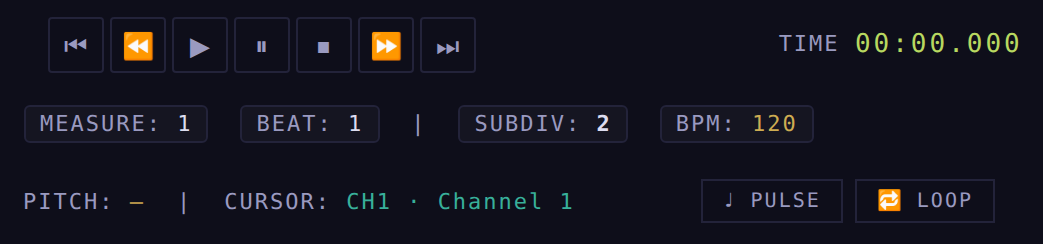
Les quatre pastilles · MEASURE, BEAT, SUBDIV, BPM
MEASURE et BEAT servent à aller : un clic les transforme en petite case, vous tapez le nombre et Entrée y amène le curseur (Échap annule). Avec la numérotation par mouvement, MEASURE indique aussi dans quel mouvement vous êtes et quelle mesure c’est à l’intérieur de celui-ci. SUBDIV a sa propre rubrique, juste en dessous : c’est le pas du curseur. BPM n’est pas le tempo de la pièce : c’est celui qui est en vigueur dans la mesure où vous êtes, si bien qu’il change de lui-même quand vous passez un changement de tempo ; un clic et vous le tapez, entre 20 et 320.
SUBDIV · de 1 à 8, et c’est le pas avec lequel avance le curseur
C’est le nombre le plus utile de la barre et le moins compris. SUBDIV divise le temps en 1 à 8 parties — 1 la noire, 2 la croche, 3 le triolet de croches, 4 la double croche, et ainsi de suite jusqu’à la triple croche — et de lui découle tout ce qui se déplace par pas : les flèches ← → déplacent le curseur d’exactement un de ces pas, ce que vous faites glisser se pose sur cette grille quand vous le lâchez, la sélection que vous déplacez s’y aimante, et le voyant PULSE bat avec lui et vous nomme la valeur. Si vous voulez écrire à contretemps, SUBDIV 2 place le curseur au milieu du temps d’une seule flèche ; pour un triolet, 3. On règle 3 pour ce qui n’existe pas en 2 : la grille binaire et la grille ternaire ne sont pas les mêmes, et c’est la pastille qui choisit dans laquelle vous êtes. À l’ouverture d’une pièce, le Score le déduit de la musique — la division la plus fine qui explique ce qui est écrit, jamais moins de 2 pour que vous puissiez toujours entrer à contretemps — et vous signale si une note est tombée hors de cette grille, sans rien toucher. Changer l’indication de mesure le réajuste. Et il n’a rien à voir avec la subdivision de l’agogique, qui est une autre chose et se trouve dans sa propre fenêtre.
Les trois qui ne font qu’informer · TIME, PITCH, CURSOR
TIME est l’endroit où se trouve l’aiguille, en minutes et millièmes ; à la lecture, TOTAL apparaît à côté, la durée de la pièce dépliée — avec ses reprises, et non le compte du papier. PITCH est la hauteur pythagoricienne de la dernière touche que vous avez jouée, avec son écart : la petite fenêtre par laquelle se montre l’accord réel. CURSOR indique où vous écrivez : canal, instrument et abréviation, ou l’orchestre entier si le curseur est sur ALL.
Le transport, et les deux boutons de droite
⏮ au début, ⏪ et ⏩ mesure par mesure, ▶ ⏸ ⏹, ⏭ à la fin. Avec la boucle activée, ⏮ vous ramène au début de la boucle et non à la mesure 1, ce que vous voulez quand vous travaillez un passage. À droite, ♩ PULSE ouvre le métronome du Score, qui ne choisit pas le tempo : il le lit dans la partition, à la mesure où se trouve le curseur, et bat selon SUBDIV — le premier coup de chaque groupe brille davantage, pour que le temps se lise à l’intérieur des croches, et à côté est nommée la valeur qui bat. (Et il est plus petit que celui du Keyboard à dessein : là-bas, vous avez un bouton BPM, le tap, les termes italiens, le clic et la hauteur, car ce métronome-là choisit le tempo ; ici, le tempo est celui de la pièce, et un bouton serait une seconde horloge en lutte avec la première. Le coup audible est lui aussi celui du Keyboard, puisque c’est le moteur sonore : celui du Score est lumineux.) Et 🔁 LOOP active et désactive la boucle ; son clic droit ouvre le petit panneau avec « jouer la boucle », le zoom sur le passage et l’effacement.
La bande de navigation — trouver un passage, et s’y enfermer.
La bande de navigation · une carte quand vous voyez tout, une règle quand vous êtes à l’intérieur
La bande au-dessus de la portée change de nature avec le zoom : avec toute la pièce en vue, c’est une carte — chaque mesure occupe la même largeur — et quand vous êtes à l’intérieur d’un passage, elle devient une règle, où chaque repère tombe exactement sur sa barre de mesure. Un clic vous amène à cette mesure, et faire glisser en maintenant le bouton fait défiler la lecture au fil du mouvement. Le survol vous indique de quelle mesure il s’agit, et sur un repère, de quel repère.
A et B se marquent d’un clic droit sur la bande
C’est le geste que personne ne devine : clic droit sur la bande, sur la mesure voulue, et le menu propose ▼A Loop Start et ▼B Loop End avec le numéro de cette mesure. Une fois les deux posés, la boucle s’active d’elle-même. Chaque triangle se fait glisser pour ajuster le passage, et un clic droit sur un triangle le supprime. La boucle se répète sans compter les tours, et le saut de B à A est immédiat — les respirations sur les barres de mesure à l’intérieur du passage sont respectées. Le moteur vous fait boucler, mais ne vous y emmène pas : ce qui vous conduit à A, c’est « play the loop », dans le clic droit du bouton LOOP.
Et la bande peut recevoir des étiquettes
Dans le même menu de la bande se trouve Mark section : vous donnez une étiquette à cette mesure — A, B, Coda, ce que vous utilisez — et elle reste écrite sur la bande, pour que vous puissiez y revenir d’un coup d’œil. Ce sont des étiquettes de travail, et non les repères de répétition qui s’impriment : ceux-ci se génèrent depuis la fenêtre TEXT.
La boucle n’est pas la plage de travail
On les confond, et ce sont des contraires. La boucle relève du son : elle répète un passage à la lecture. La plage de travail — clic droit sur la pastille MEASURE — relève de la navigation, et elle sert à une chose très concrète : quand vous corrigez les mesures 40 à 60, ⏮ vous amène à 40 et non à 1, ⏭ à 60 et non à la fin, et ⏪ ⏩ restent à l’intérieur. Les deux boutons d’extrémité passent au sarcelle pour vous rappeler qu’une plage est définie. Dans le petit panneau, vous saisissez From et To — il reste épinglé jusqu’à ce que vous le fermiez, et il se déplace —, et ✕ Clear range vous rend toute la pièce. Elle ne masque rien, ne supprime rien et ne touche pas à la lecture : ▶ joue toujours toute la pièce. Pour travailler un passage, le plus naturel est de définir les deux : la plage pour vous déplacer, la boucle pour l’écouter.
Les canaux — voir, entendre, et qui gouverne quoi.
Voir et ne pas voir · la case à cocher et l’👁 sont deux choses différentes
La case à cocher de la liste des canaux est la visibilité : désactivée, cette portée disparaît de l’écran et la partition se resserre — et comme le canal existe toujours, il sonne toujours. L’👁 est autre chose : il laisse la portée estompée, à peine visible, pour que vous puissiez la garder comme référence sans qu’elle fasse concurrence à ce que vous écrivez. Un détail qui évite la perplexité : avec le canal invisible, l’œil et le mute de cette ligne ne font rien — il faut d’abord le rendre visible.
Entendre et ne pas entendre · le mute ne cache rien
Le mute — le ◉ de la fiche du canal actif, le haut-parleur de la liste, la rangée du menu de l’étiquette — rend le canal muet et le laisse sous les yeux : le seul signal est que son nom passe au gris. Deux axes qui ne se touchent pas : désactiver l’affichage ne rend pas muet, et rendre muet ne masque pas. Et le mute voyage avec la pièce : le fichier est enregistré avec les canaux que vous avez laissés muets.
Le solo du Score, c’est « faire taire les autres », et il revient exactement
Le solo du menu de l’étiquette n’est pas un interrupteur à part : il prend un instantané du mixage, rend muet tout ce qui n’est pas cette ligne et, à la désactivation, rend le mixage tel qu’il était, mute par mute. Il agit par ligne entière, de sorte qu’un duo ou un trio sonne au complet. C’est une mémoire de session : il ne s’enregistre pas dans la pièce.
L’instrument d’un canal · et ce qui décide vraiment
La liste déroulante de chaque ligne n’ouvre pas une longue liste : elle ouvre la palette en colonnes, avec toute la banque sous les yeux. Choisir un instrument fait trois choses : cela nomme le canal, lui donne sa place dans l’orchestre — sa position dans le panoramique et le volume de son pupitre — et peut changer la notation, comme la clé. Les anciennes infobulles disent que l’étiquette est « cosmétique » : ce n’est plus vrai. L’étiquette n’envoie aucun changement de programme MIDI, mais c’est elle qui décide du timbre : le Score envoie l’instrument au Keyboard note par note. Avec List, vous chargez une banque construite dans le Register au lieu de celle d’usine.
La liste des instruments parle votre langue
La liste sortait autrefois mélangée : certains noms en anglais, d’autres en espagnol, avec les titres des familles toujours en anglais. Désormais, toute la liste — et les onze titres de familles : Woodwinds, Brass, Percussion, Harp & Keyboards, Strings, Voice, Synths, Other, Popular · Latino — parle la langue que vous avez choisie. Cela vaut aux quatre endroits où elle apparaît : le champ Instrument de la fiche du canal et le petit sélecteur de chaque ligne de la fenêtre CHANNELS dans le Score, le sélecteur du Cosmic Keyboard, ceux du Register Simulator et de la Console, ainsi que dans la palette en colonnes.
La langue est celle de toute la suite : vous la choisissez une seule fois, dans Preferences → Language du Score ou par un clic droit sur COACH dans n’importe quelle application ; l’anglais par défaut. Ce que vous voyez change ; ce que le fichier enregistre, non : chaque instrument a un nom interne qui n’est jamais traduit, de sorte qu’un .mmf ouvert sur l’ordinateur de quelqu’un d’autre, avec l’autre langue choisie, sonne exactement pareil. Un détail : si vous changez de langue en cours de session, la palette en colonnes affiche aussitôt la nouvelle langue, et la petite liste déroulante de chaque ligne se met à jour la prochaine fois que cette liste est redessinée.
Dans la même passe, les textes et infobulles encore en espagnol alors que l’anglais était choisi ont été mis à jour : « The game count », le bouton Unfold ⇥, les infobulles des cases de dernière mesure et de taille en px, celle des pastilles Ex. et celle de l’épingle de la fenêtre BARLINES ; dans le Cosmic Keyboard, les deux infobulles du bouton Pulse ; dans le Register Simulator, l’étiquette « term » du Lexicon et l’infobulle de 🎓. Ce qui reste en espagnol, en toute franchise : le Coach et le Player sont entièrement écrits en espagnol, et cela suppose d’en écrire la version anglaise, non une simple passe sur les attributs. Les étiquettes qui disent les deux choses sur une ligne (« Guardar como… · Save as… », « Todos los atajos · All shortcuts → », « Pulse · metrónomo ») sont laissées telles quelles à dessein.
La percussion est un état du canal, pas seulement le CH10
Le CH10 naît percussif par convention, mais n’importe quel canal peut être déclaré percussion depuis la fenêtre des groupes. Tant qu’il l’est : il porte le badge PERC, sa clé devient la clé neutre et ne peut pas être changée, sa liste d’instruments se limite aux percussions, et il ne peut pas partager une portée avec un autre canal. Et si vous ne choisissez aucun patch, le timbre sort par ligne : chaque ligne de la portée est un instrument.
Les mêmes choses bougent dans la Console · qui gouverne quoi
Le mute, le volume, le panoramique et l’instrument sont un seul état partagé : modifiez-le dans le Score et la Console l’affiche, bougez-le sur la Console et le Score le reprend. Le maître, c’est la pièce — ces quatre-là voyagent dans le fichier — et la table de mixage est l’autre endroit où les toucher. Deux choses qui ne relèvent pas du mixage et qu’il vaut mieux ne pas chercher sur la Console : la visibilité (elle appartient à la feuille, pas au son) et le solo, qui ne s’enregistre pas. La réverbération, le timbre et la balance du master appartiennent au Keyboard et à la session : ils ne restent pas non plus dans la pièce.
🎤 MIC et ⏺ REC · vous enregistrer sur l’accompagnement
La Console a un canal de plus, 🎤 MIC, entre les canaux et le MASTER. Le microphone vit dans le Keyboard : la première fois que vous l’activez avec ON, c’est la fenêtre du Keyboard qui demande l’autorisation, et vous devez l’accorder. Le microphone entre brut — sans annulation d’écho, sans gain automatique —, si bien que c’est le fader et son vumètre qui commandent : votre note la plus forte près du rouge, sans l’atteindre. 🎧 vous permet de vous entendre pendant que vous jouez ; utilisez-le toujours avec un casque, sinon le microphone s’entend lui-même. Votre son atteint le microphone avec quelques millisecondes de retard : CAL le mesure une fois — le Keyboard joue un clic par les haut-parleurs et le microphone l’entend — et ce retard est corrigé de lui-même à l’enregistrement.
La tranche du microphone est un canal de mixage, utile pour un chanteur ou un instrumentiste. Low cut supprime tout ce qui est en dessous de 90 Hz : le grondement d’un microphone proche de l’instrument. Low et High montent ou baissent les graves et les aigus jusqu’à 12 dB (double-clic = à plat). Rev et Echo placent votre son dans la même salle que l’accompagnement : la réverbération et l’écho sont ceux du master. Tout cela va dans l’enregistrement et dans ce que vous entendez avec 🎧, jamais dans le master, et la Console s’en souvient pour la fois suivante. 🎧 demande d’abord si votre casque est en place et le vérifie avec un léger « tic » : si le microphone l’entend, le son sort par les haut-parleurs et 🎧 reste désactivé (« No headphones detected »). Si un larsen apparaît malgré tout — un bourdonnement qui ne cesse de croître —, le Keyboard désactive 🎧 et la Console vous le signale. Le sélecteur ES | EN de l’en-tête change la langue.
⏺ REC, à côté de ⏹ dans le transport, démarre par un compte à rebours 3 · 2 · 1 — le logo tourne — puis lance ensemble la pièce et l’enregistrement. ⏹ (ou de nouveau REC) y met fin, et le Keyboard télécharge un seul WAV avec l’accompagnement et votre microphone déjà alignés. L’ordre qui fonctionne : M sur le canal de la mélodie, le son du piano réglé dans le Keyboard (VOL, REV), le MIC réglé et calibré, et seulement ensuite REC. Si vous le pouvez, le microphone près de l’instrument et loin des haut-parleurs ; mieux encore, un casque.
SELECT — marquer un passage, ou une poignée de notes.
Le mode SELECT · y entrer, en sortir, et le raccourci
Le bouton ◻ SELECT active le mode et se transforme en ◼ pour qu’il n’y ait aucun doute. La touche située sous Échap — ` — fait de même sans quitter le clavier, et Esc fait sortir et efface la sélection. Dans le mode, un clic en dehors de toute portée fait aussi sortir : la sortie naturelle quand vous avez changé d’avis. Le clic droit sur le bouton ouvre son petit panneau d’actions — mais seulement quand vous n’êtes pas dans le mode.
Sélectionner un passage, et le déplacer
Dans le mode, vous faites glisser la souris sur la portée et le passage se marque : pendant que vous glissez, le cadre est doré et pointillé — il est ouvert — et au relâchement il se ferme et change de couleur. Avec Shift + clic, vous déplacez l’extrémité au lieu de recommencer. Et une fois fermée, la sélection peut être saisie : le curseur devient une main, vous la faites glisser et la musique se déplace avec elle, calée sur le pas de SUBDIV. La paire CURSOR · CH | ALL décide si tout cela se passe dans un seul canal ou dans tout l’orchestre.
Une mesure en un double-clic, et comment l’étendre
Double-cliquez sur la portée, là où il n’y a pas de tête de note, et toute la mesure est sélectionnée, dans ce canal. Rien à activer au préalable : le double-clic passe de lui-même en mode SELECT et laisse la sélection fermée, prête pour la fenêtre des actions ou pour Note spacing. Comme il n’y a pas de glissement, il est impossible de déplacer une note par accident — ce qui arrivait quand il fallait faire glisser la souris sur les têtes de note pour marquer une mesure.
De là, Shift + clic sur une autre mesure du même canal étend la sélection jusqu’à elle. Vous pouvez les enchaîner : double-clic sur 3, Shift + clic sur 6, et vous avez de 3 à 6 sans un seul glissement.
Trois choses à bien distinguer, car ce sont des gestes différents sur la même portée. Un double-clic sur une tête de note ne sélectionne pas la mesure : c’est le geste de l’accord, et il saisit les notes de cette attaque. Un clic à l’intérieur d’une sélection déjà fermée ne l’étend ni ne la réduit non plus : il la saisit pour la déplacer, et le curseur devient une main — pour l’étendre, le Shift + clic se fait donc en dehors du passage que vous avez déjà. Et faire glisser ne sélectionne qu’avec le mode SELECT activé ; sans lui, glisser sur la portée, c’est éditer, et c’est précisément pourquoi des notes se déplaçaient quand vous essayiez de sélectionner.
Un canal entier, ou toute la pièce, sans faire glisser
Pour un canal entier ou toute la pièce, inutile de faire glisser d’un bout à l’autre : le panneau du clic droit propose Select all in channel et Select all channels, qui construisent la sélection complète d’un coup. Copier, transposer, enregistrer le passage comme fichier ou le supprimer : tout part de là.
Alt · l’autre sélection, celle des notes isolées
Il existe une seconde sélection, non pas un passage mais une poignée de notes, et elle vit sur la touche Alt. Alt + clic sur une tête de note l’ajoute ou la retire. Alt + glisser dans un endroit vide dessine un rectangle et prend tout ce qu’il contient, à travers les canaux et silences compris. Et un double-clic sur une note prend tout l’accord. Esc les relâche. (Alt avec le bouton droit ne fait rien : le geste se fait avec le gauche.)
La partition — la molette, la main, le pavé numérique et les glissements.
La molette · trois axes sur une seule molette
Sur la partition, la molette seule fait défiler horizontalement — ce n’est pas une erreur : dans une partition, l’axe principal est le temps, et il court de côté. Shift + molette est le défilement vertical, pour parcourir l’orchestre de haut en bas, et Ctrl + molette est le zoom, ancré là où se trouve le pointeur. Dans le Panel, la molette défile comme sur n’importe quelle page et seul Ctrl zoome — son propre zoom, indépendant — ; et sur la feuille, la molette seule descend, Shift va de côté et Ctrl rapproche la feuille.
La main · et le glissement qui espace les portées
Dans un endroit vide du canevas, faites glisser avec le bouton gauche : au bout de quelques pixels, la main apparaît et la partition défile avec elle. Elle est horizontale ; la verticale du canevas, c’est Shift + molette. Dans le Panel, en revanche, la main déplace la vue sur les deux axes. Et il y a un glissement qui surprend : sur une portée, glisser verticalement ne déplace pas la vue — cela change la distance de ce canal à la portée suivante, et celles du dessous suivent sans se heurter. C’est l’air de la page, et c’est ainsi qu’on le règle, à l’œil.
Le pavé numérique · la valeur de note sur une touche, et la règle des silences
La convention est l’habituelle — 1 la plus courte, 7 la plus longue — : 1 quadruple croche, 2 triple croche, 3 double croche, 4 croche, 5 noire, 6 blanche, 7 ronde, et cela fonctionne avec Verr Num désactivé. La touche du point ajoute le point, l’astérisque ouvre le n-olet, et 0 ne change rien : il vous dit quelle valeur est armée. La règle à connaître : la même valeur une seconde fois vous fait passer aux silences, et une autre valeur ramène les notes — ainsi, les silences ne coûtent aucune touche. Chaque changement est confirmé par une petite carte avec le glyphe et le nom.
La bande · faire glisser une valeur sur la feuille
Avec le petit clavier fermé, BAND ♪ ouvre la bande de ce que vous utilisez le plus. Son geste propre est le glissement : saisissez une valeur et déposez-la sur la portée. Le fantôme qui vous suit ne se colle pas à une grille aveugle, il se colle aux endroits musicaux de la mesure : le début, les attaques déjà présentes et la fin de chaque note, là où commence un vide. Et au relâchement, il fait ce qui est raisonnable : s’il tombe sur une note et que la valeur est plus courte, cette note prend la nouvelle valeur sans changer de hauteur et ce qui reste est rempli de silences ; s’il tombe au-delà de la fin du contenu, le vide est complété par des silences pour que la mesure soit juste ; et si cela ne tient pas, rien n’est inséré et il vous le dit. La note qui vient d’être placée reste sélectionnée, pour que vous puissiez continuer à la corriger avec la même bande.
Déplacer une note · trois glissements différents
Glissement simple : rythmique et horizontal — la note change de place dans le temps et, au relâchement, se pose sur la subdivision la plus proche (la ternaire si c’est une note de n-olet), si bien qu’aucune colonne de travers ne s’ouvre sur la feuille. Shift + glisser est le glissement fin : il décale la note en pixels, uniquement l’encre, sans toucher au temps — celui que vous utilisez quand le dessin entre en collision et que la musique est juste. Ctrl + glisser est le changement de canal : la note est déposée sur une autre portée et garde intacte sa place — mesure, temps et position —, de sorte qu’elle tombe au même instant, dans une autre voix ; le fantôme vous indique vers quel canal elle va. Deux attentions : déplacer une note à l’intérieur d’un groupe ligaturé ne le brise pas, et les articulations et l’agogique de cette note voyagent avec elle. Et les notes d’agrément se déplacent finement sans rien maintenir, car sur une grille proportionnelle il n’y aurait aucun moyen de les placer.
Les deux bandes du bas.
Sous la partition, il y a deux bandes, et jamais les deux à la fois : le clavier, pour jouer et écrire, et le Panel, pour suivre un second ensemble de canaux pendant que vous travaillez. Chacune s’ouvre avec son propre bouton — 🎹 KEYBOARD et ▭ PANEL — et ouvrir l’une masque l’autre.
Les trois zones du clavier
Il s’ouvre et se ferme avec 🎹 KEYBOARD, et c’est une seule bande à trois zones. À gauche, la manière dont vous jouez : WRITE ou LISTEN, et l’accord (System · Mode · Sens). Au centre, les touches, avec les flèches d’octave de part et d’autre. À droite, la fiche du canal dans lequel vous écrivez. Deux choses à savoir : tant que le clavier est ouvert, la bande flottante n’est pas disponible — elles font le même travail —, et avec le clavier fermé, le QWERTY ne doit pas écrire, si bien que le Score passe de lui-même en LISTEN.

WRITE et LISTEN · écrire, ou simplement essayer
En WRITE, les touches et le QWERTY écrivent à l’emplacement du curseur : c’est le mode de travail. En LISTEN, ils ne font que sonner — rien ne s’écrit —, et le clavier se recadre sur les octaves qu’utilise la pièce, avec la pastille de cadrage (Auto · 5 · 6 · 7 · 9) et la barre Octave Shift sous les touches. C’est le mode pour essayer un accord ou chercher une note sans toucher à la partition. De retour en WRITE, la fenêtre repart de Do3–Do6.
TODAL · jouer par degrés, et le cycle du bouton
Le bouton WRITE passe en cycle : ✏ WRITE → TODAL PLAY → TODAL WRITE → ✏ WRITE, et l’étiquette indique toujours où vous êtes. En TODAL, les touches sont étiquetées par degré — de I à VII dans chaque octave — et le même degré donne toujours la bonne note de la tonalité : c’est ce qui vous permet d’écrire correctement dans n’importe quelle tonalité sans savoir jouer du piano. TODAL PLAY ne fait que sonner, TODAL WRITE écrit. Verr Maj est un accélérateur facultatif : il active et désactive TODAL, en entrant en PLAY. Et si le Cosmic Keyboard envoie une nouvelle tonique, le Score passe de lui-même en TODAL PLAY et attend : il n’écrit pas tant que vous ne passez pas en WRITE.

SYSTEM · Axiom ou Tonal
Axiom est l’accord pythagoricien pur, sans positions : chaque note à sa place arithmétique. Tonal active le système des positions — une note s’accorde selon sa fonction dans la tonalité — et c’est ce qui fait parler l’harmonie. Tant que vous êtes en Axiom, MODE et SENS restent désactivés, car ils n’ont aucun sens sans tonalité ; en passant à Tonal, SENS entre à +1.
MODE et SENS · le mode, et à quel point la sensible est haussée
Maj et min changent le mode de la tonalité active ; min ouvre aussi une petite fenêtre pour choisir le mineur naturel, harmonique ou mélodique. SENS indique de combien le degré sensible est haussé : 0 ne hausse pas la sensible, +1 hausse le VII de son apotome — la valeur par défaut — et +2 ajoute le comma sur les chromatiques, un effet plus marqué. La valeur voyage dans l’état tonal jusqu’au Cosmic Keyboard, qui est celui qui sonne.
La fenêtre d’octaves
Les flèches ◀ ▶ sur les côtés déplacent la fenêtre d’une octave, et les étiquettes à chaque extrémité indiquent où elle est arrivée (Do3 · Do6). En LISTEN, la pastille de cadrage fixe aussi 5, 6, 7 ou 9 octaves, ou revient à Auto, c’est-à-dire l’étendue que la pièce utilise réellement.
La fiche du canal actif · changer d’instrument sans rien ouvrir
La zone de droite est le canal dans lequel vous écrivez. En haut, le rail : chaque canal dans sa couleur, et une touche change de canal. En dessous, la fiche : le numéro CH, l’👁 qui affiche ou masque sa portée, le ◉ qui le rend muet, le nom, l’étiquette de l’instrument — cosmétique : c’est le moteur qui gouverne le patch — et le bouton rotatif VOL, qui se fait glisser ↕ et indique le pourcentage. Et la grille des 32 : un clic et vous écrivez dans un autre canal, sans ouvrir CHANNELS.
Le Panel · une seconde portée en dessous
Bouton ▭ PANEL. Il ouvre une seconde vue sous la partition pour que vous puissiez suivre deux choses à la fois : le soliste et la basse, la voix que vous recopiez et celle que vous écrivez. Il est mutuellement exclusif avec le clavier : ouvrir le Panel masque le clavier, et comme le QWERTY ne doit pas écrire à l’aveugle, le mode passe en LISTEN. Il naît avec le canal où se trouve le curseur, la barre qui le sépare se fait glisser pour l’agrandir ou le réduire en hauteur, et ✕ le masque.
Les pastilles CH · quels canaux le Panel reflète
Chaque pastille de l’en-tête est un canal, peint dans sa propre couleur ; un clic le fait entrer dans le Panel ou l’en retire, et vous pouvez en avoir plusieurs à la fois. Vous n’avez pas à penser à les ajouter : si vous écrivez dans un canal qui n’y était pas, le Panel l’ajoute de lui-même, pour que la note que vous venez de saisir soit visible.
Son propre zoom et son propre défilement
Ctrl + molette sur le Panel change uniquement le zoom du Panel — la molette seule le fait défiler —, et le pourcentage s’affiche dans l’en-tête. La première fois qu’il s’ouvre, il reprend le zoom de la partition ; ensuite, il garde le sien, pour que vous puissiez avoir le Panel en grand au-dessus d’une petite feuille.
🎧 SOLO · n’entendre que ce que vous regardez
Le bouton demande à la Console d’isoler les canaux du Panel : S sur ceux-ci, M sur les autres. À la désactivation — ou à la fermeture du Panel — la table de mixage revient à l’état qu’elle avait, et rien de cela ne s’enregistre dans la pièce. Si vous changez les pastilles avec SOLO activé, la Console redistribue.
🖨 PRINT VIEW · la partie de cet instrument
Il ouvre les canaux choisis dans la vue d’impression, en lecture seule : la partie d’un instrument — ou d’un groupe — prête pour le papier ou le PDF. C’est le chemin court vers les parties : choisissez les pastilles et imprimez ce qui reste.
Vous pouvez éditer dans le Panel
Le Panel était au départ fait pour regarder, et ne l’est plus : le clic droit y fonctionne, avec les mêmes éditeurs — note, liaison de prolongation, nuance, geste, n-olet, tempo —, en retrouvant le vrai canal de la ligne et en s’ouvrant sous le pointeur, là où vous regardez. La sélection multiple s’y affiche aussi, avec ses cadres.
Ce que vous voulez faire, et quel panneau le fait.
Deux règles et vous pouvez tout ouvrir. Ce qui se trouve sur la barre du haut s’ouvre d’un clic sur son bouton et se ferme d’un autre. Ce qui se trouve sur la partition s’ouvre d’un clic droit sur l’objet lui-même — une note, une liaison, une barre de mesure, un nom de canal —, si bien qu’il n’y a aucun menu à chercher : le menu est celui de ce que vous avez touché. Chaque panneau se déplace par son en-tête, chacun a l’épingle ⊗ pour qu’un clic à l’extérieur ne le ferme pas, et la touche X les masque tous et les fait réapparaître.
Sur la barre du haut — ce qui s’applique à toute la pièce : comment elle s’enregistre, à quel tempo elle va, dans quelle tonalité elle est, quels instruments elle comporte.
Fichier · ouvrir, enregistrer et emporter la pièce
Bouton MENU FILES. SAVE AS enregistre toute la pièce dans un .mmf — la musique et l’interprétation, le tout dans un seul fichier. EXPORT XML la sort en MusicXML si vous voulez l’ouvrir dans Dorico ou Finale ; IMPORT MMF et IMPORT XML la font revenir. PRINT / PDF envoie la feuille à l’imprimante ou dans un fichier. 🔊 SAVE AS WAV exporte la pièce — ou les mesures de la région SELECT — en WAV 24 bits : le Keyboard enregistre pendant que le Score joue, cela prend donc autant de temps que la musique ; une carte indique combien il en reste et CANCEL annule. Tout ce que vous bougez dans la Console pendant ce temps se retrouve dans le fichier.
Score Info · le titre et qui l’a écrit
Bouton ✎ INFO. Vous saisissez le titre, le sous-titre, le compositeur et le copyright, puis Apply : c’est ce qui s’imprime dans l’en-tête de la feuille. La taille de l’orchestre se déclare aussi ici — de la formation de chambre au grand orchestre romantique —, le chiffre que la suite utilise pour pondérer les pupitres de cordes.
Tempo · indiquer un Adagio, ou changer de tempo en cours de pièce
Bouton TEMPO. Saisissez le terme (Adagio, Allegro…) et les BPM, choisissez s’il s’applique à cette mesure ou à cet endroit, et Insert Marking le place au curseur. Pour un changement de tempo, placez le curseur là où il change et recommencez. Show décide si le ♩= est visible ou reste réservé au moteur.
Une précision qui fait gagner du temps : l’interrupteur SHOW HIDDEN de cette fenêtre ne concerne pas le tempo. Il révèle toute l’encre masquée de la pièce — tempos, expressions, articulations, pédale — dessinée en gris à 60 % à l’écran, et jamais sur la page imprimée. Lorsqu’il est désactivé, l’encre masquée n’est pas dessinée et ne peut pas non plus être cliquée : si un signe masqué n’apparaît pas pour que vous le corrigiez, c’est que cet interrupteur est désactivé.
Clé · changer de clé en cours de portée
Bouton CLEF. Choisissez la clé de sol, de fa ou d’ut et indiquez jusqu’où elle s’étend : tout le canal, seulement cette mesure, seulement cet endroit ou la sélection. C’est pour le violoncelle qui monte en clé d’ut et en redescend. Si la clé est trop près de la note, le décalage la déplace un peu.
Chiffrage de mesure · et ce qu’il advient de ce qui est écrit
Bouton TIME. Choisissez le numérateur et le dénominateur — ou l’un des chiffrages courants, 6/8, 9/8, 5/4 — et Apply. Si la musique était déjà écrite, Re-bar the music redistribue les notes dans les nouvelles mesures au lieu de les laisser à la dérive.
Armure · et transposer la musique avec elle
Bouton qui affiche la tonalité. Choisissez dans le cycle des quintes, majeur ou mineur, et indiquez la portée. Deux choses différentes : changer l’armure laisse les notes où elles sont, et Transpose music to key déplace la musique dans la nouvelle tonalité. La seconde est ce que vous voulez quand la pièce était dans une autre tonalité.
Mesures · anacrouse, barres de mesure et respiration entre les mouvements
Bouton BARS. Upbeat déclare l’anacrouse ; Add Bar ajoute une mesure avant ou après la mesure courante ; Barline choisit le type de barre de mesure. Sur la même rangée, GROUP active ou désactive les barres de mesure qui traversent les portées de chaque accolade ou crochet, pour tous les groupes à la fois. La respiration est le silence en secondes que la barre de mesure impose avant de continuer : c’est ce que vous voulez entre les mouvements, et 0 signifie attacca.
Reprises · reprises, D.C., Coda et voir la pièce dépliée
Bouton :|. Dites ce que vous voulez — reprendre un passage, reprendre en sautant la dernière fois, ou revenir en arrière —, de quelle mesure à quelle mesure et combien de fois, puis Create. Les fins alternatives s’ajoutent une par passage. Pour un D.C. ou un D.S., vous déclarez le Segno, le Fine et la Coda. Unfold montre la pièce déployée, telle qu’elle sonne ; Fold la replie.
Texte · placer des repères de répétition
Bouton TEXT. Saisissez un texte et insérez-le au curseur. Les repères de répétition n’ont pas à être placés un par un : demandez-les toutes les N mesures sous forme de lettres, de chiffres ou de numéro de mesure, encadrés ou cerclés, et Generate les sème à travers la pièce. Clear marks les supprime.
Nuances · une indication, ou un crescendo sur deux mesures
Bouton DYN. Un clic sur f ou pp place l’indication au curseur. Pour un soufflet, choisissez crescendo ou diminuendo, donnez-lui une étendue — un temps, une demi-mesure, une mesure — et il s’écrit ; avec une sélection, il prend la sélection. Les nuances en toutes lettres (cresc., dim.) sont pour les cas où le soufflet dessiné ne tient pas.
Articulations · le staccato, le coup d’archet, le trille
Bouton ART. Choisissez le signe et il se pose sur la note du curseur ou sur la sélection. Il y a ceux de durée (staccato, tenuto, portato), les coups d’archet (⊓ V, pizz, arco), les accents, ceux de temps (point d’orgue, césure, respiration), la pédale et les ornements. SIDE décide au-dessus ou au-dessous quand le choix automatique se trompe. Avec une sélection, Ped. enfonce la pédale là où elle commence et place le ✻ là où elle finit — à la fin du dernier temps — ; le ✻ seul, à la fin.
Durée · choisir la valeur de note avant d’écrire
Bouton DUR, ou le pavé numérique. Choisissez la valeur et chaque note que vous écrivez sort avec elle. Les modificateurs restent actifs une fois armés : DOT pour le point, GRACE pour que la suivante soit une note d’agrément, REST pour écrire des silences, TUPLET pour les n-olets.
Expression · dolce, espressivo, et jusqu’où ils s’étendent
Bouton EXPR. Saisissez le mot — ou choisissez l’un des mots rapides — et il s’insère au curseur. Il gouverne à partir de là jusqu’au mot suivant dans le même canal, à moins que vous ne lui donniez une étendue. Le mot n’est pas une décoration : le moteur le lit et change le toucher de l’instrument. Le ? à côté de la ligne bleue d’aperçu dit ce que fait le mot avant que vous ne l’insériez, et relie n’importe quel mot à un terme qui sonne déjà (voir Écrivez-le dans votre propre langue).
AGOG · qui décide du rubato
Bouton AGOG. Choisissez qui mène l’agogique : Auto la déduit, Manual ne fait que ce que vous écrivez, Hybrid déduit et respecte la vôtre. La subdivision indique la finesse du grain. Show all affiche tous les signes pour que vous voyiez ce qu’elle fait.
Tools · quand l’écran se remplit de panneaux
Bouton TOOLS. Voici la liste des fenêtres ouvertes, avec une flèche pour amener n’importe laquelle au premier plan et une croix pour la fermer. Hide all — ou la touche X — les masque toutes d’un coup et les fait réapparaître. Et vous choisissez comment elles se disposent : libres, en cascade, groupées ou empilées.
Score Options · laisser respirer la feuille
Dans TOOLS. Quand la musique paraît trop serrée ou trop lâche, c’est ici que vous la réglez : espacement des notes, taille des notes, air entre les portées, et numérotation des mesures continue ou recommençant à chaque mouvement.
Preferences · comment vous voulez que le Score se comporte
Dans TOOLS. La langue et le thème, si le Coach parle, à quelle fréquence il enregistre automatiquement, si les fenêtres se souviennent de l’endroit où vous les avez laissées, et la taille des signes de nuance et d’articulation. Réglé une fois, cela reste.
Diapason · jouer à 415, comme dans le baroque
Bouton A=440. Change le La de référence et toute la pièce avec lui. Les diapasons historiques sont à un clic : 415 baroque, 430 classique, 432 naturel, 440 moderne, 442 brillant, 466 renaissance. Il ne transpose pas la musique : il l’accorde tout entière plus bas ou plus haut. C’est le même A= que celui du Keyboard : le changer là-bas pendant que le Score joue fonctionne aussi.
Annuler et effacer · revenir en arrière, ou vider un canal
Le bouton d’annulation. En plus du Ctrl+Z habituel, vous indiquez ici de combien de pas revenir en arrière d’un coup. Et de l’autre côté se trouvent les grands effacements : au curseur, dans la sélection, tout le canal actif, ou tous les canaux.
Canaux · ajouter un instrument à la pièce
Bouton ⚙ CHANNELS. La liste des 32 canaux : + ADD CHANNEL en ajoute un, et sur chaque ligne vous choisissez son instrument — la même banque que celle qui sonne dans le Keyboard. Avec List, vous chargez une liste d’instruments toute faite au lieu de les choisir un par un.
La bande · ce que vous utilisez sans cesse, à portée de main
Bouton BAND ♪. Une bande qui suit le curseur avec ce que vous cherchez le plus en écrivant : agrément, point, n-olet, altération, agogique, articulation et nuance. Elle est là pour que vous n’ouvriez pas quatre fenêtres pour écrire une seule phrase.
Le décompte du jeu · où en est l’élève
Clic droit sur le logo. Affiche la mini-leçon du Coach et l’état du jeu de composition : quelle règle est en cours, ce qui a été atteint et ce qui reste.
Raccourcis · ceux que vous utilisez sans quitter le clavier
Clic droit sur ✎ INFO. Le petit tableau de ce qu’il vaut la peine de savoir par cœur : le pavé numérique pour les valeurs de note, espace pour jouer, Ctrl+Z, Esc. Et le lien vers la liste complète, qui s’imprime.
Sur la partition, sur ce que vous avez déjà écrit — clic droit sur la note, la liaison ou l’ornement à corriger.
Éditeur de note · corriger une note sans la réécrire
Clic droit sur la note. C’est la porte vers tout ce que vous pouvez faire à une note déjà écrite : augmenter ou diminuer sa vélocité, retourner la hampe, la transformer en silence, ajouter ou retirer une altération, la lier à la précédente ou à la suivante, la rattacher à la ligature, la décaler, lui donner de la présence (PRES : le poids de l’attaque, de −2 à +2, par pas fins de 0,25 sur ◂ ▸ — pour faire ressortir une voix intérieure d’un accord, ajoutez un peu de vélocité et PRES +1). Les éditeurs de liaison, de hampe et de ligature s’ouvrent d’ici, et la rangée ³ TUPLET ouvre la fenêtre des n-olets.
Éditeur de liaison · obtenir l’arc tel que vous le vouliez
Clic droit sur l’arc de la liaison. Les extrémités se déplacent note par note, pas à main levée. Vous choisissez la forme de la liaison — croissante, décroissante, croissante puis décroissante — et jusqu’où va son sommet ou son creux, et ce n’est pas que du dessin : c’est la façon dont la phrase se joue. Ensuite, vous réglez la hauteur et la courbure pour qu’elle ne heurte rien.
Poignées (2026-09-25). Avec l’éditeur ouvert, l’arc montre trois points — début, fin et ventre — que vous faites glisser avec la souris ; ils se calent sur ¼ d’interligne (Shift = ½). La rangée Arrastre de l’éditeur l’indique en interlignes (« +¾ · +½ ») et ↺ Arrastre annule uniquement cela ; les boutons habituels restent pour le réglage fin et ne sont pas affectés. Et depuis le même jour, une liaison de trois mesures ou plus attache chaque extrémité de son propre côté : à la tête quand l’arc est du côté de la tête de note, à l’extrémité de la hampe ou à la ligature quand il est du côté de la hampe.
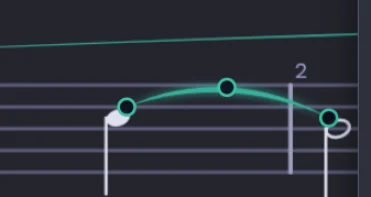
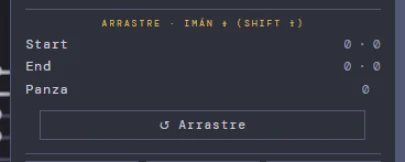
Éditeur de hampe · quand la hampe heurte ou ne va pas assez loin
Depuis l’éditeur de note. Vers le haut, vers le bas ou automatique ; longueur et prolongement pour qu’elle atteigne la ligature ; et un décalage horizontal pour les secondes, où deux notes partagent la hampe.
Éditeur de ligature · joindre, couper et décider comment sonne le groupe
Depuis l’éditeur de note. Join et Break construisent le trait tel que vous voulez le lire — et c’est aussi ce que joue le moteur, car il lit la ligature dessinée. Left, Right et Both montent ou descendent une extrémité ou toute la ligature : le Score place la ligature à la longueur de hampe normale et votre réglage s’y ajoute. Dans le même panneau se trouve l’Int·Beams du groupe : à quel point chaque position s’abaisse à l’intérieur de la ligature, de 0 (égal) à 4.
Éditeur de n-olet · le crochet et le chiffre
Clic droit sur la région du n-olet. S’il porte un crochet, une liaison ou rien, si le chiffre s’affiche, ainsi que l’angle et la position pour qu’il ne se pose pas sur les notes. Untuplet l’annule et revient aux valeurs simples.
Éditeur de liaison de prolongation · la tenir à l’écart des têtes de note
Clic droit sur la liaison de prolongation. Hauteur de chaque extrémité, courbure et cambrure, retournement de l’autre côté, ou suppression. C’est de l’encre : la liaison de prolongation sonne déjà comme une seule note sans que vous touchiez à rien.
Éditeur de soufflet · étirer le crescendo jusqu’où il doit aller
Depuis le menu des nuances, ou par un double-clic sur le soufflet. Vous changez son étendue en mesures, son angle, sa hauteur, et s’il est en pointillé. Le panneau vous indique aussi quelle nuance en sort à la fin, c’est-à-dire ce que vous entendrez.
Éditeur de signe d’interprétation · le geste de la phrase
Clic droit sur le signe. Choisissez le geste — croissant, décroissant, croissant puis décroissant, ou celui qui s’ouvre et se referme — et son intensité : le sommet ou le creux vont de 1 à 4. C’est un signe qui sonne, pas une indication pour le lecteur. Il a son propre ? avec l’explication.
Éditeur de trille · combien de temps il dure et comment il accélère
Depuis le menu des articulations, ou par un clic droit sur le bouton du trille. L’étendue et les battements indiquent combien de temps il dure ; la courbe indique comment il commence, où il se stabilise, où se trouve le sommet et comment il se relâche. Et vous choisissez la note auxiliaire, qui n’est pas toujours celle de l’armure.
Éditeur de gruppetto · direct ou inversé, à temps ou retardé
Clic droit sur le gruppetto. Direct ou inversé, s’il tombe sur la note ou en retard, quelles voisines il utilise au-dessus et au-dessous — chacune avec ♮ ♯ ♭ ou double 𝄪 𝄫 : un gruppetto sur La# demande Sol## en dessous — et à quelle vitesse il se déroule.
Éditeur de mordant · supérieur ou inférieur
Clic droit sur le mordant. Dans quel sens il va, quelle note voisine il prend et à quelle vitesse.
Éditeur de trémolo · mesuré ou libre
Clic droit sur le trémolo. Combien de barres il porte — c’est ce qui se lit — et si le moteur le joue mesuré ou libre, ce qui fait la différence entre un trémolo de cordes et une répétition écrite.
Éditeur d’arpège · combien de temps il met à se déployer
Clic droit sur l’arpège. S’il monte ou descend, et en combien de millisecondes l’accord s’ouvre. C’est la différence entre un arpège de harpe et un arpège de piano.
Barres de mesure de groupe · réunir les cordes par une seule barre de mesure
Clic droit sur l’accolade ou le crochet du groupe, dans la marge : le signe s’allume quand la souris passe dessus. Nommez le groupe et décidez si ses barres de mesure se tracent d’une portée à la suivante, comme dans une partition d’orchestre. Pour tous les groupes à la fois, il y a l’interrupteur GROUP dans BARS.
Les menus du clic droit — chacun est le menu de l’objet que vous avez touché, et ne propose que ce que cet objet permet.
⠿ Sélection · déplacer, copier et répéter un passage
Clic droit à l’intérieur d’une sélection. L’habituel — copier, couper, coller, dupliquer — plus ce qui aide vraiment dans une partition : Replicate répète le passage vers l’avant, Transpose le monte ou le descend, Snap to grid remet en place ce qui est sorti de la grille sans briser les accords, Re-value change les valeurs de note, et Save section as enregistre ce passage comme un fichier à part.
⠿ Canal · copier un instrument entier vers un autre
Clic droit sur la portée. Copy channel et Paste channel prennent tout le canal : les notes et aussi les articulations, nuances, expressions, agogique et régions. C’est ainsi que vous construisez le second violon à partir du premier. La clé du canal se change aussi ici.
⠿ Étiquette du canal · rendre muet, masquer et Sound FX
Clic droit sur le nom du canal, à gauche de la portée. Donnez-lui l’abréviation qui s’imprime, rendez-le muet pour entendre le reste, masquez-le pour qu’il ne prenne pas de place à l’écran, et c’est ici que s’ouvre le Sound FX de ce canal.
⠿ Mesure · voir ce qu’elle contient, et copier son motif
Clic droit sur le numéro de mesure. C’est une fiche de lecture : quelles notes contient la mesure, quels signes, où en est la pédale. Et en dessous, la partie pratique : copier le motif de cette mesure sur un passage de mesures, pour l’ostinato ou l’accompagnement qui se répète.
⠿ Barre de mesure · le silence avant de continuer
Clic droit sur la barre de mesure. C’est ici que se place la respiration : les secondes pendant lesquelles la musique attend à cette barre de mesure, pour que la réverbération s’éteigne avant le mouvement suivant. Attacca, c’est une respiration de 0. Et vous pouvez déclarer qu’un mouvement commence là, avec son étiquette.
⠿ Texte · corriger ou déplacer ce que vous avez saisi
Clic droit sur le texte. Modifiez-le, changez sa taille ou supprimez-le. Pour le déplacer, vous n’avez pas besoin du menu : il suffit de le faire glisser.
⠿ Expression · jusqu’où s’étend le mot
Clic droit sur le mot. Changez le texte, donnez-lui une étendue ou retirez-la, masquez-le sans le supprimer. La fiche en dessous explique quel toucher il demande à l’instrument et quel état il laisse, chacun avec son propre ?.
⠿ Nuance · faire sonner un f comme vous le voulez
Clic droit sur l’indication ou sur le soufflet. L’étendue, la taille, et la vélocité si ce f précis doit être plus ou moins fort que le f maison. JOIN réunit deux soufflets consécutifs, et l’éditeur de soufflet s’ouvre d’ici.
⠿ Articulation · la déplacer, la masquer, ou entrer dans le trille
Clic droit sur le signe, et le menu se construit à sa mesure : toutes les rangées n’apparaissent pas à chaque fois. En haut, une ligne lilas vous indique sur quel signe vous êtes — son type, son canal (ou ses canaux, s’il est joint) et sa mesure. Sur une pédale, cette ligne donne aussi où elle tombe dans la mesure et, sur un Ped, combien de temps dure sa région jusqu’au signe de pédale suivant, en temps et en secondes au tempo de cette mesure. C’est le moyen rapide de voir une pédale qui se prolonge trop.
Size −/+ change le corps du signe en pixels, pour ce seul signe. Viennent ensuite trois rangées qui apparaissent selon le signe et qui ne sont pas de l’encre mais du son : Length (quelle part de sa valeur la note fait sonner — celle qui est derrière le staccato et le portato), Weight (à quel point l’attaque est lourde — celle qui est derrière les accents) et Hold (combien de temps elle tient — celle qui est derrière le point d’orgue et la césure). Chacune part de la valeur maison pour ce signe et se corrige ici quand le passage demande autre chose.
Technique n’apparaît que sur deux signes de cordes et va au moteur : sur arco, c’est le point de contact (norm · tasto · pont · legno) et sur pizz, la résonance (pleno · secco · l.v.). Retake n’apparaît que sur les coups d’archet ⊓ et V, et indique où se trouve l’air : before signifie que l’archet a été repris pour commencer cette note, after qu’il est repris à la fin pour enchaîner sur la suivante, et le trait est dessiné du côté de l’espace. Le sens dans lequel va l’archet ne s’écrit pas — le signe de coup d’archet le dicte déjà.
Si le signe a son propre éditeur, la porte est ici : trille, gruppetto, mordant, trémolo et arpège ouvrent leur fenêtre depuis ce menu. Un arpège de piano ou de harpe propose aussi Extend to the staff above et Cut at this staff. Le signe se déplace en le faisant glisser dans les deux directions, et la rangée JOIN fait valoir un même signe pour plusieurs canaux à la fois.
La pédale a deux rangées à elle, et c’est là qu’il vaut la peine de regarder. Depth sur un Ped indique jusqu’où descend le pied : full · 3/4 · 1/2 · 1/4, full par défaut — tout en bas, la corde est libre ; en partiel, le feutre se pose sans poids, ce qui retire le corps grave et laisse passer les partiels. Sur un ✻, les options sont off · 1/4 · 1/2 · 3/4, et voici le piège : la fraction indique ce qui RESTE de pédale, et non ce qui est levé. Seul off ferme la région ; un ✻ partiel ne lève pas — il prolonge la région avec moins de pédale, ce que fait réellement le pied quand les étouffoirs effleurent la corde au lieu de retomber dessus.
Simile n’apparaît que sur le Ped et correspond à une pédale répétée : off (ce signe et rien de plus) · to next mark (jusqu’au signe écrit suivant) · to bar M (jusqu’à la mesure que vous saisissez à côté). Ce qui se répète, ce n’est pas le Ped seul mais tout le schéma de pédale de cette mesure — chaque Ped et chaque ✻ qu’elle contient, avec leurs profondeurs —, reporté mesure par mesure ; l’encre écrite l’emporte toujours, et à la fin du passage le moteur lève le pied avec un ✻ sec. D’où la seule règle à retenir : si le dernier ✻ de la mesure modèle est partiel, la pédale ne se ferme dans aucune mesure du passage et reste enfoncée d’un bout à l’autre. Le Coach avertit quand une région reste ouverte plus de quatre mesures, et la ligne du haut du menu vous indique combien de secondes elle dure. Un signe masqué pédale toujours : ne pas être vu ne le retire pas du moteur.
Tout en bas, les deux que l’on oublie. Hide marking (raccourci H) retire le signe de la page sans supprimer son effet : le signe reste dans le .mmf et continue de sonner, il est dessiné en gris à 60 % à l’écran et ne s’imprime jamais. Sur un signe déjà masqué, la même rangée indique Show marking et le ramène à l’encre. Attention à ceci : les signes masqués ne sont visibles — et ne sont cliquables — qu’avec SHOW HIDDEN activé, qui se trouve dans la fenêtre TEMPO bien qu’il gouverne toute l’encre de la pièce. Et Delete marking (raccourci Del) le supprime vraiment ; Ctrl+Z l’annule comme n’importe quel autre pas.
⠿ Tempo · corriger un tempo déjà placé
Clic droit sur l’indication de tempo. Le terme, les BPM et l’étendue. a tempo revient au tempo précédent, ce que vous voulez après un rallentando. Et vous pouvez masquer le ♩= pour ne laisser que le mot.
⠿ Région asymétrique · la phrase qui ne se pose pas sur la grille
Clic droit sur le bord ou le corps de la région — sur une note, c’est l’éditeur de note qui l’emporte, cherchez donc un espace vide : juste au-dessus de la ligne supérieure de la portée, ou le bord lui-même. Donnez-lui un nom, masquez-la ou supprimez-la, et son éditeur s’ouvre d’ici : c’est la phrase où le temps s’étire et se resserre tandis que la grille ne bouge pas. Avec un nom, la région est un motif : Take le reporte de la mesure M à la mesure M’ (en se répétant toutes les tant de mesures qu’il en compte) et indique combien de copies il a faites ; Hide all et Delete all “name” agissent sur toutes à la fois. Attention : une région masquée ne joue pas et ne répond pas non plus au clic droit. Pour la faire réapparaître, placez le curseur jaune à l’intérieur de son étendue et appuyez sur Alt+H : ce même menu s’ouvre, avec Show region et Show all (le raccourci figure dans le titre du menu, entre crochets). Les bords peuvent se faire glisser ; quand vous la créez à partir d’une sélection, vérifiez le bord gauche et amenez-le là où la phrase commence réellement (par exemple, après un silence).
⠿ Système · mettre la page en ordre avant d’imprimer
Clic droit sur un système, en vue Page ou d’impression. Montez-le ou descendez-le de deux millimètres, retirez ou ajoutez une mesure pour que la ligne se termine bien, et verrouillez-le pour qu’il ne bouge pas pendant que vous mettez le reste en ordre.
⠿ Signe de section · le Segno qui s’est retrouvé recouvert
Clic droit sur le Segno, la Coda ou le Fine sur la feuille. La taille, et il se déplace verticalement en le faisant glisser. Et d’ici, vous modifiez la section à laquelle il appartient.
⠿ Appliquer à une zone · le même signe sur tout un passage
Elle apparaît après le choix d’une articulation : au lieu de la placer note par note, vous choisissez la zone et elle s’applique à tout le passage d’un coup.
Et ceux qui s’ouvrent depuis un bouton ou un raccourci — ceux qui servent à travailler un passage : la boucle, l’étendue, la phrase, les effets.
Int·Beams · faire sonner un trait comme une phrase
Clic droit sur le bouton 3·2. C’est ici que vous décidez à quel point chaque note s’abaisse à l’intérieur du groupe ligaturé : la nuance écrite est le plafond du groupe et les autres descendent en proportion. General la fixe pour toute la pièce ; ensuite, vous pouvez ajuster par passage de mesures, par canal ou par groupe. 0 est égal, 4 est le plus prononcé.
Boucle · faire tourner en boucle le passage que vous corrigez
Clic droit sur 🔁 LOOP. Marquez A et B, activez-la, et le passage se répète pendant que vous le travaillez. See the whole piece vous rend la vue complète sans perdre la boucle.
Navigateur · arriver à la mesure 74 sans la chercher
Clic droit sur la bande du navigateur. Go to measure vous amène à la mesure que vous indiquez ; le zoom vous amène à la boucle A–B ; et vous pouvez donner à un point une étiquette de section (A, B, Coda) pour y revenir d’un clic.
Sound FX · réverbération et écho écrits dans le passage
Rangée Sound FX… du menu de l’étiquette du canal. Bougez les boutons rotatifs — réverbération, écho avec son temps et sa réinjection, portamento, vibrato — et choisissez sur quoi ils s’écrivent : tout le canal, cet endroit, ou la sélection. Cela s’enregistre dans la pièce, pas sur la table de mixage.
Agogique de phrase · le soliste respire et l’orchestre ne bouge pas
Depuis le menu de la sélection ou de la région. Choisissez l’axe — temps, pression ou articulation —, la partie de la phrase où vous êtes (inspirer, avancer, arriver, expirer) et l’intensité : subtile, expressive ou extrême. Le dessin se fait glisser avec la souris jusqu’à ce que la phrase sonne comme vous la chantez. Il a son propre ?.
AGOG de note · étirer une seule note
Bouton ← AGOG dans l’éditeur de note. Pour quand c’est une seule note qui doit céder, et non toute la phrase : sa forme, son intensité et sa taille.
Séquences · écrire l’ostinato une seule fois
Depuis le menu de la sélection, rangée Open sequence…. Écrivez une mesure comme vous la voulez et répétez-la sur un passage, de deux façons : ⟳ simile, une règle vivante qui n’écrit rien, ou ⧉ written marks, de vrais signes que vous modifiez ensuite un par un. La fenêtre liste les séquences de l’œuvre ; un clic sur l’une la sélectionne et charge ses valeurs dans les cases pour que vous puissiez la corriger, et le bouton indique alors UPDATE. Avec l’interrupteur de vélocité, vous reportez aussi la forme que vous lui avez donnée à la main, pas seulement les signes. L’histoire complète se trouve dans Les séquences : l’état d’une mesure, répété.
Re-value · diviser par deux les valeurs de note d’un passage
Depuis le menu de la sélection. Change toutes les valeurs de note de la sélection d’une durée à une autre — des croches en doubles croches, par exemple — sans que vous ayez à réécrire le passage.
Accords à deux valeurs (2026-09-25). Une pièce qui arrive du MIDI peut contenir des accords avec une noire parmi des croches — la voix qui était tenue. RE-VALUE les ignorait (« 0 re-valued ») parce qu’il exigeait que tout l’accord soit de la valeur FROM ; désormais, il agit sur les têtes qui sont FROM et laisse les autres, de sorte que FROM 1/4 → 1/8 rend l’accord uniforme. Et en raccourcissant, il n’écrit pas de silences là où quelque chose sonne déjà.
Select · les actions de sélection, bien en vue
Clic droit sur ◻ SELECT. La même chose que le menu de la sélection, mais sans avoir à sélectionner d’abord : sélectionner tout le canal ou tous les canaux, et de là copier, transposer, enregistrer la section, ou supprimer en refermant le vide.
Modifier une section · corriger une reprise déjà faite
Clic droit sur le signe de section. Changez de où à où elle s’étend, combien de fois, et s’il s’agit d’une reprise ou d’un saut. Highlight area colore sur la feuille le passage dont vous parlez, ce qui vous évite de vous tromper de mesure.
Modifier une volta · la fin alternative qui couvre d’autres mesures
Clic droit sur le crochet de la fin alternative. Quelles mesures il couvre, à quel passage il appartient et quelle étiquette il porte.
Plage de travail · vous enfermer dans vingt mesures
Clic droit sur l’affichage des mesures. Déclarez entre quelles mesures vous travaillez et le reste de la pièce cesse de vous gêner. Un clic l’efface quand vous voulez retrouver toute la pièce.
Regroupement des canaux · deux flûtes sur une portée
La poignée ☰ dans la ligne du canal, dans le panneau des canaux. Indiquez si ce canal a sa propre portée ou en partage une — deux flûtes sur une portée, les cordes avec leur accolade —, donnez un nom au groupe, et indiquez s’il s’agit de percussion.
Pulse · le métronome pour écrire avec la pulsation en marche
Bouton ♩ PULSE. Il bat au tempo de la pièce, avec sa subdivision et sa lumière. Utilisez-le pour écrire, ou pour entendre si le passage tombe là où il doit.
Note suivante · écrire une appoggiature
Bouton Gr de la bande. Réglez-le sur acciaccatura ou appoggiature et la prochaine note que vous écrivez sort comme note d’agrément ; désactivez-le et tout redevient normal.
Armer un n-olet · trois dans le temps de deux
Bouton Tu de la bande. Indiquez combien de notes entrent dans le temps de combien, s’il porte crochet et chiffre, et de quel côté. Il s’applique aussi à une sélection déjà écrite, ou s’annule avec UNTUPLET.
Depuis l’éditeur de note (2026-09-26). L’éditeur de note (clic droit sur une note) a une nouvelle rangée sous RE-VALUE : ³ TUPLET · open →. Elle ouvre cette même fenêtre — celle qu’ouvrent aussi Numpad *, le Tu de la bande et le ³ TUPLET du DUR — à côté de l’éditeur de note, là où vous pouvez la voir, et non plus cachée derrière le clavier. Si la note appartient à un n-olet, la fenêtre s’ouvre avec les valeurs de son groupe.
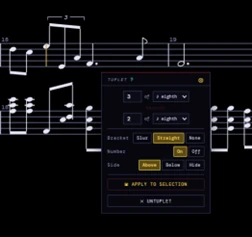
Mineur · naturel, harmonique ou mélodique
Le bouton du mode mineur. Change la gamme qu’utilise le clavier par degrés : naturelle, harmonique avec sa septième haussée, ou mélodique.
La fenêtre du Coach · où apparaissent les explications
Touche ?, ou le 🎓. C’est la fenêtre où apparaissent les leçons, les avertissements et l’explication de chaque signe d’aide. Elle reste épinglée pendant que vous lisez, empile les messages au lieu de les écraser, et a sa propre taille de police.
D’un fichier MIDI à votre copie, note par note.
Le Player ouvre un .mid (ou un .mmf), le dessine sur le Score Roll et laisse le copiste corriger chaque note dans le réseau pythagoricien avant de l’enregistrer en MMF. Les signes ? du Player vous amènent ici.
Plusieurs fichiers, une œuvre · les mouvements
Le Player réunit des mouvements de deux façons. Plusieurs fichiers MIDI à la fois : sélectionnez-les ensemble dans l’explorateur de fichiers (ou déposez-les ensemble sur la zone de dépôt) et chaque fichier entre comme un mouvement de la même œuvre, l’un après l’autre — c’est ainsi, par exemple, que l’on assemble les Sinfonias de Bach qui arrivent en fichiers séparés. L’ordre est celui des noms de fichier, avec les nombres lus correctement (2 avant 10) : numérotez-les dans l’ordre où vous voulez qu’ils soient joués. Un seul fichier MIDI contenant plusieurs pièces — les Danses roumaines de Bartók, en un seul fichier — : le Player reconnaît la mesure vide qui les sépare et la conserve comme frontière entre les pièces ; quand le .mmf est ouvert dans le Score, chaque pièce commence après une double barre. Avec une œuvre déjà chargée, déposer un fichier MIDI de plus l’ajoute à la fin comme un autre mouvement, y compris après que vous avez corrigé des notes avec le copiste ou ouvert l’œuvre depuis un .mmf : vos corrections sont conservées. Pour retirer un mouvement, faites un clic droit dessus. SAVE MMF enregistre tout dans un seul .mmf, avec ses mouvements ; MOVEMENT, au-dessus du rouleau, n’affiche que celui qui joue. Un .mmf ne se mélange pas : si le premier des fichiers est un .mmf, seul celui-ci s’ouvre.
Ce que le MIDI transporte et ce qu’il ne transporte pas · un MIDI propre depuis Finale
Un fichier MIDI enregistre comment la musique sonne, et non comment elle s’écrit, et le copiste reconstruit la partition à partir de cela. Le tempo écrit est repris même si le fichier porte d’abord le tempo de lecture du logiciel (c’est le dernier qui l’emporte) ; les pistes sans nom (« [Group 2] », « Track 0 ») reçoivent le nom de leur instrument ; une note que le logiciel refrappe alors qu’elle sonne encore n’est plus perdue. Les ornements sont déduits du son : deux notes d’agrément qui mènent à une note de triolet s’écrivent comme notes d’agrément, et en musique binaire la même figure s’écrit comme un mordant, car elles sonnent de la même façon. Pour l’écriture exacte — ornements, reprises, points d’orgue — ouvrez le MusicXML.
Un MIDI propre depuis Finale : Human Playback réglé sur None avant l’export ; si la partition est née d’un MIDI importé, effacez les durées avec le MIDI Tool (Duration → Clear), car Finale garde combien de temps chaque touche a sonné et le MIDI exporté le répète ; et dans la barre de lecture, le tempo propre de la partition. Le titre : un fichier MIDI ne porte ni titre ni compositeur ; si vous identifiez l’œuvre avec Score Intelligence, la fiche les remplit, et le Score les reprend avec l’indication de tempo. Sans fiche, l’œuvre porte le nom du fichier.
Comment lire le Score Roll
Chaque tiret est une note jouée : sa longueur est sa durée, sa hauteur est la hauteur du son et sa couleur est la piste (sur un piano, une main par couleur). Quand une note se répète — les croches d’un accompagnement —, elle apparaît comme une rangée de tirets, un par attaque ; le petit espace entre eux est la respiration que le fichier MIDI laisse entre une note et la suivante, et non un silence écrit. Les fines lignes verticales sont les barres de mesure, numérotées en bas comme dans la partition : l’anacrouse est la mesure 0. L’horloge du bas affiche toujours le temps et mesure:temps.
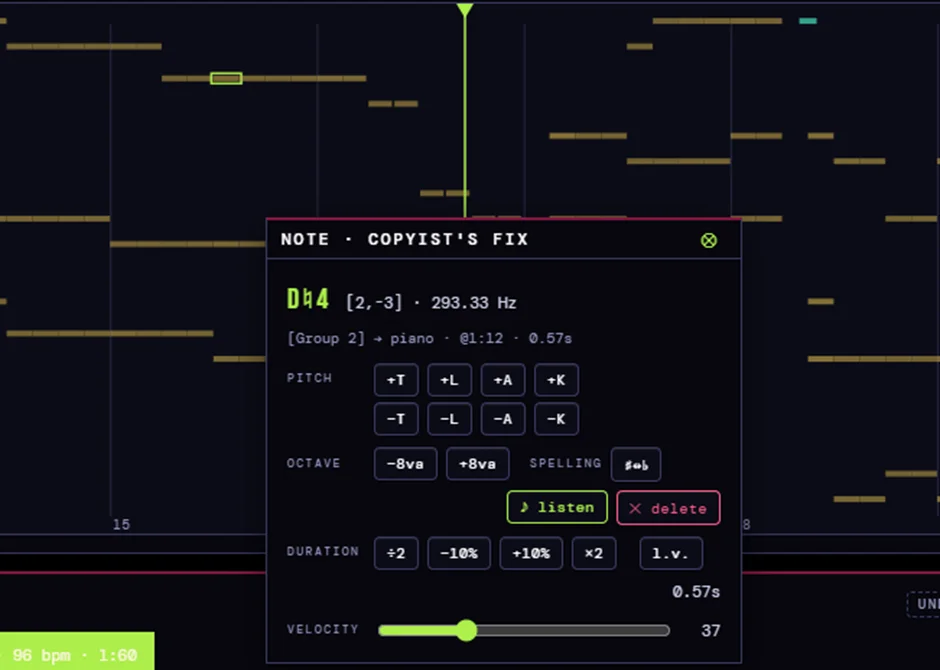
Se déplacer dans le rouleau
Ctrl + molette zoome ou dézoome autour du curseur. Une fois le zoom fait : molette = monter et descendre dans les hauteurs · Shift + molette = avancer et reculer dans le temps · faire glisser le fond = déplacer la vue. Avec toute la pièce affichée, la molette n’a nulle part où aller : zoomez d’abord. Un double-clic dans un endroit vide ramène à toute la pièce ; WORK et MOVEMENT, en haut, choisissent ce qui est affiché. Un clic dans un espace vide y déplace le curseur ; faites glisser le ▼ du curseur pour parcourir la pièce.
La boucle A–B · clic droit
Clic droit sur le rouleau : Set A here et Set B here. La section est ombrée et le transport la fait tourner en boucle. Faites glisser les drapeaux A et B pour les ajuster ; clear A–B pins les supprime. Pour marquer exactement sur une barre de mesure, zoomez d’abord avec Ctrl + molette.
⭳ export · enregistrer par parties
Le bouton ⭳ export de l’en-tête du rouleau ouvre trois chemins. Export by instrument… : cochez les pistes voulues (par exemple, une seule main) et l’étendue : Work, Visible range ou A–B section (affichée lorsque des repères A et B existent). Export selection : les notes choisies avec Shift + glisser. Export A–B section : toutes les pistes entre A et B. split voices sépare un canal polyphonique en voix aiguë, médiane et grave. Chaque chemin télécharge un .mmf.
Le copiste · corriger une note
Un clic sur une note ouvre le copiste : son nom, sa place dans le réseau [quintes, octaves] et sa fréquence. Les boutons de hauteur sont sur deux rangées, + en haut et − en bas : T = ton · L = limma, le demi-ton diatonique, la lettre change (Do → Si) · A = apotome, le demi-ton chromatique, la lettre reste (Ré → Ré♯) · K = comma : le voisin de comma (La♭ +K = Sol♯). Ce sont deux notes différentes ; la limite est une double altération. ♯↔♭ passe au voisin de comma selon l’altération. Aussi : ±8va, ♪ listen, delete, la durée (÷2, ±10 %, ×2, l.v.) et la vélocité. Shift + glisser prend tout un passage et lui applique la même chose. Ce que vous touchez est marqué comme édité et voyage dans le MMF.